Showing posts with label internet. Show all posts

Wednesday, August 24, 2011

PGWARE Throttle 6.8.22.2011
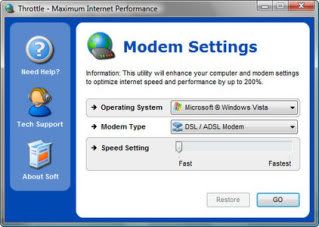


PGWARE Throttle 6.8.22.2011 >>1.6Mb

အင္တာနက္ေကာ္နက္ရွင္ကိုလိုသလိုခ်ိဳန္ညွိတဲ့ေဆာ့လ္၀ဲလ္ေလးပါ။


Makes direct changes to system registry and system files to enhance internet download and upload speeds.

Automatically adjusts settings and changes made based on computer and modem specifications, complete fault tolerance system implemented.

Compatible with all modem types Dial-up, DSL, ADSL, Cable, ISDN, and Satellite internet connections.

Enhances both internet transfer speeds as well as local area network speeds.

Easy and intuitive user interface which performs all setting changes immediately.


.
Sunday, August 21, 2011

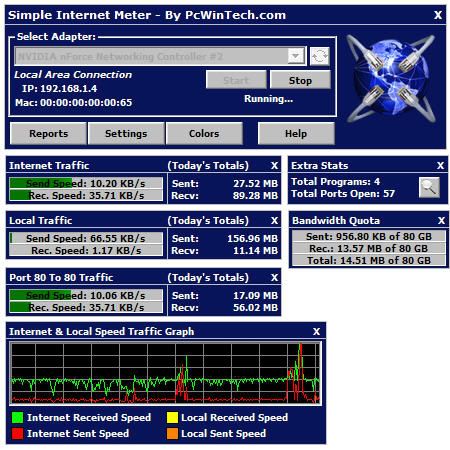
Simple Internet Meter v2.3.0


Simple Internet Meter v2.3.0 | 4.71 Mb
· Monitor Network Traffic.
· Monitor a range of ports
· Keep logs of Daily & Hourly Usage
· Auto save any report to a file.
· Easily change the colors to fit your style and taste.
· Resize the monitors to make then very small and transparent, keeping them out of the way
· Blend to desktop mode makes the monitors blend to your desktop.
· Ghost mode makes the monitors click through.
· System tray icon can be animated to show network traffic.
· Open network connections and Windows firewall settings from the right click menu of the tray icon. (This makes getting to these areas much easier in Vista and Windows 7)
· Repair and view Network Information from the right click menu.
· View Detailed Netstats, showing what ports are being used and by what program.
· Extra Stats


.

Tuesday, August 2, 2011

Microsoft Internet Explorer 10


Microsoft Internet Explorer 10 Platform Preview 2.10.1008.16421 | 18MB

Internet Explorer Platform Preview 10 2 is now available for download. It Microsoft still relies on working with HTML5, improved performance and enhanced security. IE10 PP2 appeared after 11 weeks of the first version and in just 14 weeks after the release of IE9. In the Platform Preview 2 is a significant number of new technologies such as Web Workers to support Channel Messaging and Async script, affecting the duration of battery life in mobile devices.

လိုအပ္တဲ့သူေတြအတြက္ပါ။
အဆင္ေျပႀကပါေစ။


.

Saturday, June 25, 2011

Facebook မွာ mp3 သီခ်င္းတင္ရေအာင္(၂)

FaceBook မွာသီခ်င္းတင္တာအရင္ပို ့စ္အေနနဲ ့တင္ျပခဲ့ပါတယ္။ဒါေပမဲ့သူကပိုက္ဆံေတာင္းျပီး။
Free User ကို ၁၀စကၠန္ ့ဘဲနားေထာင္ရေအာင္လုပ္လာပါတယ္။
ကၽြန္ေတာ္တို ့ကလည္း ဖရီးသမားေတြဆိုေတာ့အဆင္မေျပႀကပါဘူး။ဒီေတာ့လိုက္ရွာရင္း
နဲ ့ကၽြန္ေတာ္လိုဖရီးသမားေတြနဲ ့အဆင္ေျပတဲ့ဆိုဒ္ေလးတစ္ခုကိုရလို ့ေျပာျပလိုက္ပါတယ္။
အသံုးျပဳနည္းကိုေျပာျပပါ့မယ္။ ပံုအႀကီးႀကည့္ရန္ကလစ္ႏွိပ္ပါ။

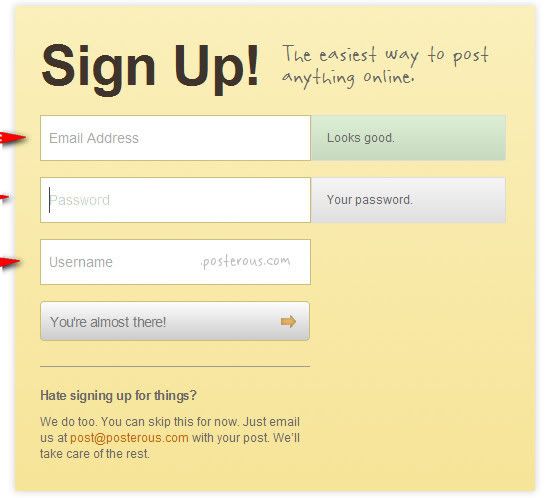
ပထမဦးစြာ https://posterous.com/register ဒီေနရာေလးကို သြားျပီးရီဂ်စ္စတာလုပ္လိုက္ပါ။


ျပီးရင္ youre almost there ကိုကလစ္ပါ။


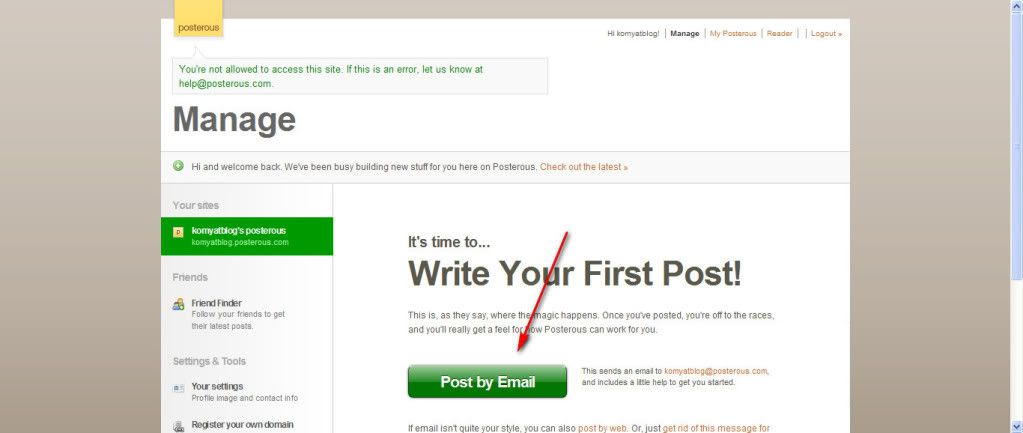
ရီဂ်စ္စတာျပီးဆံုးပါကေအာက္ကပံုအတိုင္းမိမိအေကာင့္ကိုျမင္ရပါ့မယ္ အဲ့ဒီမွာမွ်ားျပထားတဲ့အတိုင္း
Post by Email ကိုကလစ္ပါ


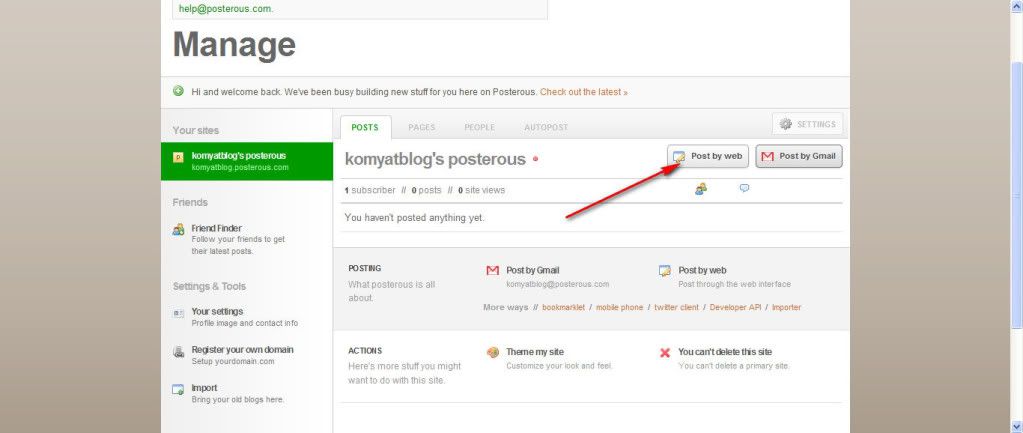
ျပီးရင္ေဖ့ဘြတ္ေပၚမွာတင္ျပမွာျဖစ္တဲ့အတြက္ Post by web ကိုကလစ္ပါ။


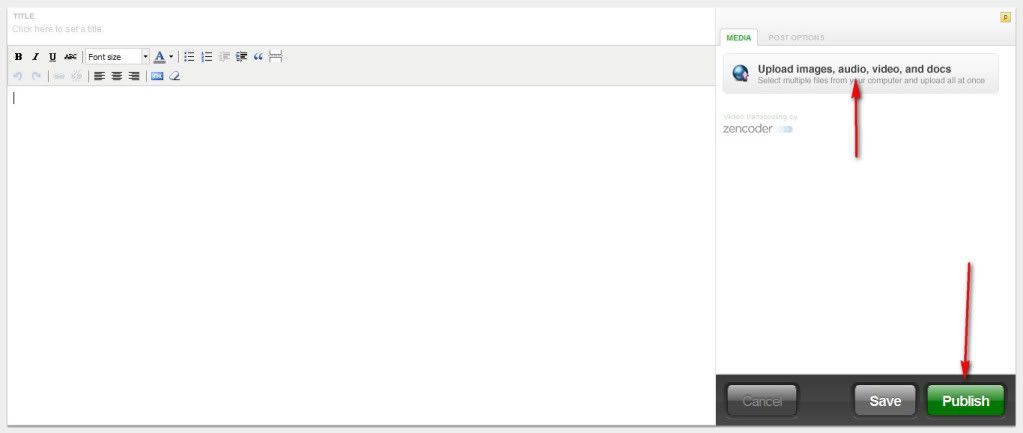
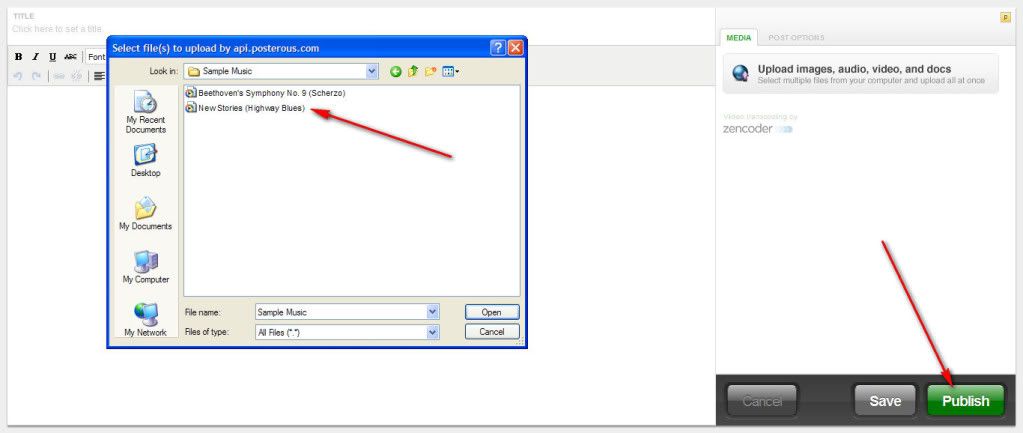
ျပီးရင္ သီခ်င္းတင္မွာျဖစ္တဲ့အတြက္ Media ဆိုတဲ့အေပၚမွ်ားအတိုင္းကလစ္ပါ။


ထိုအခါဘေလာ့က္စ္တစ္ခုေပၚလာပါလိမ့္မယ္။


ထိုအခါအမ်ားကိုနားညည္းေစခ်င္တဲ့သီခ်င္းကိုလိုက္ရွာပါ။ျပီးရင္openကိုႏွိပ္ပါ
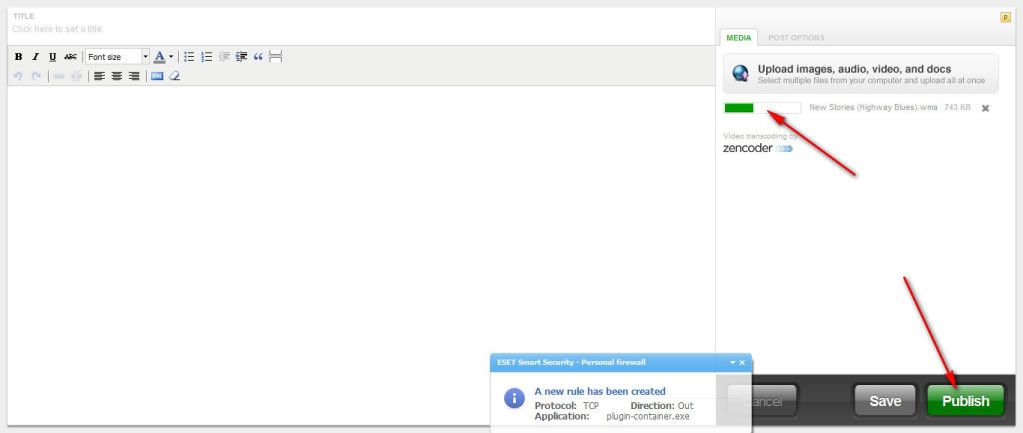
သီခ်င္းကို upload တင္ပါ့လိမ့္မည္ျပီးဆံုးသည္အထိေစာင့္ေပးပါ။


သီခ်င္းတင္ျပီးပါက။အမ်ားကိုနားညည္းေစဖို ့ရန္ Publish ကိုႏွိပ္ပါ။
သိမ္းထားလိုပါက Save ကိုႏွိပ္ပါ။


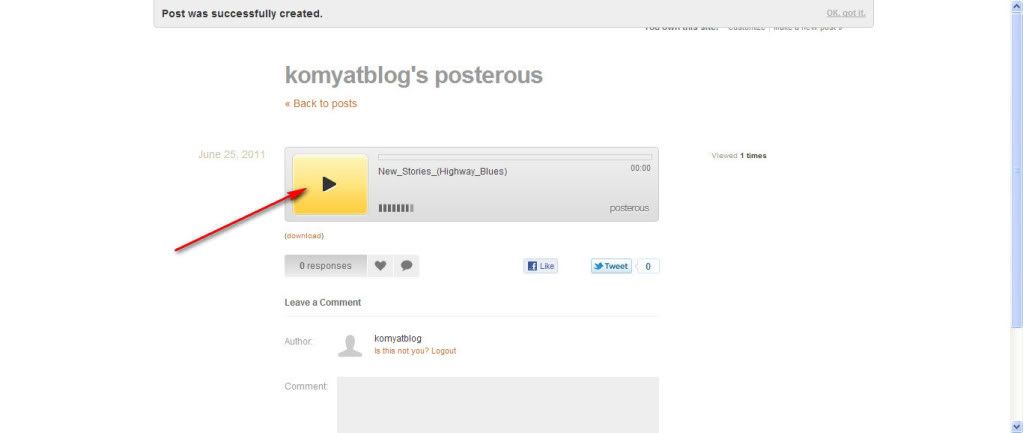
ျပီးရင္မိမိတင္ေသာသီခ်င္းေပၚလာပါလိမ့္မယ္။သူမ်ားနားညည္းမညည္းကိုေသေသခ်ာခ်ာသိရန္
Play ခလုပ္ႏွိပ္ျပီးကိုယ္အရင္နားညည္းခံပါ။


ေသေသခ်ာခ်ာနားညည္းဖိျပီဆိုရင္ေဖ့ဘြတ္ကသူငယ္ခ်င္းေတြနားညည္း
ဖို ့ရန္သီခ်င္းေအာက္ကေဖ့ဘြတ္အိုင္ကြန္ Like ကိုႏွိပ္ပါ။ထိုသို ့မႏွိပ္ခင္မိမိေဖ့ဘြတ္အေကာင့္ကို
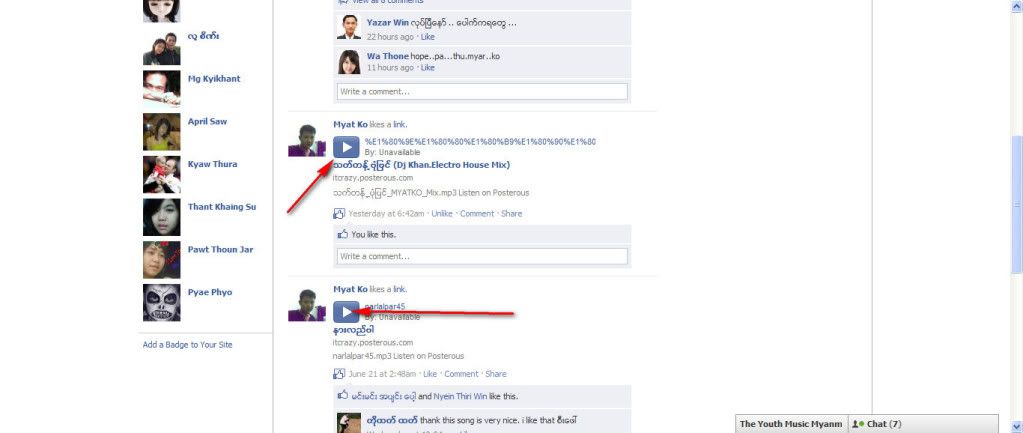
ဖြင့္ထားရမွာျဖစ္ပါတယ္။ထိုအခါေဖ့ဘြတ္မွာအမ်ားသူငါနားညည္းေစရန္အတြက္။လုပ္ေဆာင္ပါ
လိမ့္မယ္။ျပီးဆံုးပါကမိမိေဖ့ဘြတ္အေကာင့္ ကိုရီလုပ္လုပ္လိုက္ပါအမ်ားသူငါနားညည္းေစမဲ့သီခ်င္း
မိမိပေရာဖိုင္းမွာေရာက္ရွိေနပါလိမ့္မယ္။

အဆင္ေျပႀကပါေစဗ်ာ။

Tuesday, June 21, 2011

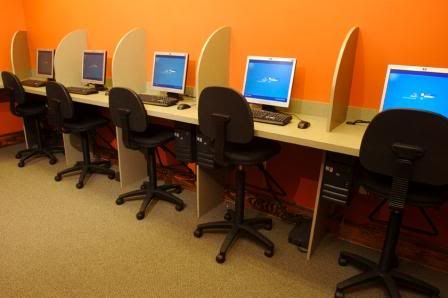
ဆိုက္ဘာကဖီး(သို ့)အင္တာနက္ဆိုင္ဖြင့္ႀကည့္ရေအာင္။(၁)


အင္တာနက္ဆိုင္ဆိုတဲ့ဆိုက္ဘာကဖီးဆိုင္ဖြင့္တယ္ဆိုတာလက္ရွိျမန္မာျပည္မွာ
ေရပန္းအစားဆံုးနဲ ့ေခတ္အမီဆံုးလုပ္ငန္းတစ္ခုဆိုရင္မမွားပါဘူး။
ဒါေႀကာင့္အြန္လိုင္းမွာေမးလာႀကတဲ့သူငယ္ခ်င္းေတြအတြက္ဆိုင္ကိုဘယ္လိုစီစဥ္ဖြင့္လွစ္ရင္
ေကာင္းမလဲဆိုတာလုပ္ခဲ့တဲ့အေတြ ့အႀကံဳနဲ ့အင္တာနက္မွာရွာေဖြျပီးသိသေလာက္ ေဖာ္ျပလိုက္ပါတယ္။
အရင္ကၽြန္ေတာ္အင္တာနက္ဆိုင္ဖြင့္တုန္းကလြယ္ကူမယ္ထင္ခဲ့ပါတယ္ေနာက္ပိုင္းလုပ္
ႀကည့္မွအေတာ္အလုပ္ရွဳပ္တဲ့လုပ္ငန္းတစ္ခုျဖစ္ေႀကာင္းေတြ ့ခဲ့ရပါတယ္။

၁။အင္တာနက္ဆိုင္ဖြင့္ဖို ့ပထမဦးစြာလိုအပ္တာကေတာ့စိတ္တိုတတ္တာေတြ။စိတ္မရွည္မွဳ ့
ေတြကိုအရင္ဦးစြာေလွ်ာ့ရပါ့မယ္။ဥပမာ(ခပ္တည္တည္လာျပီးဂ်ီေတာ့ခ္။ဂ်ီေမးလ္မသံုးတတ္
တာ။သူတို ့တို ့ဘာသာကလိႀကျပီး ဆိုင္ကလူကိုလာေမးတတ္တာေတြမ်ိဳးေပါ့)

အင္တာနက္ဆိုင္အေတာ္မ်ားမ်ားဟာ။မ်ားေသာအားျဖင့္ဂိမ္း(Game)ဆိုင္နဲ ့တြဲထားတတ္
ႀကပါတယ္။(Game)ဂိမ္းေဆာ့တဲ့သူေတြကအုပ္လိုက္လာေအာ္ဟစ္ႀကတာေတြရွိပါတယ္မ်ား
ေသာအားျဖင့္ေပါ့ေလ။အင္တာနက္သံုးတဲ့သူေတြကေတာ့ေအးေဆးစြာသံုးခ်င္ႀကတာမ်ားပါ
တယ္။ဆူညံတဲ့ဂိမ္းနဲ ့အင္တာနက္ကိုတြဲဖြင့္မယ္ဆိုရင္အခန္းကိုကန္ ့ထားသင့္ပါတယ္။
အမွန္ဆိုအင္တာနက္သံုးတဲ့စက္ေတြမွာကြန္ပ်ဴတာအရည္အေသြး(Performance)
ဟာဂိမ္းေဆာ့တဲ ့စက္ေတြေလာက္တပ္ဆင္စရာမလိုအပ္ပါဘူး။ဘာလို ့လည္းဆိုေတာ့
အင္တာနက္သံုးသူအေတာ္မ်ားမ်ားဟာခ်က္တင္ထိုင္။စာဖတ္။သတင္းႀကည့္။ဖိုရမ္လို ့ေခၚတဲ့
ဆိုရွယ္နက္၀ပ္ေတြ။အမ်ားဆံုးလိုအပ္ရင္သူတို ့လိုခ်င္တဲ့ဖိုင္ေတြကိုေဒါင္းလုပ္လုပ္တာ
ေလာက္တင္ျဖစ္ေနတတ္လို ့ပါ။ အင္တာနက္ဆိုင္ရွင္အေတာ္မ်ားမ်ားဟာအင္တာနက္သံုးဖို ့အတြက္စက္ေတြကို
ဂိမ္းေဆာ့တဲ့စက္ေတြကဲ့သို အရည္အေသြး့(Performance)ေကာင္းစြာတပ္ဆင္ေလ့ရွိပါတယ္။
ကြန္ပ်ဴတာေတြကိုအရည္အေသြးေကာင္းေအာင္ဆင္ရင္တပ္ဆင္သေလာက္ေငြကုန္ေႀကးက်
မ်ားျပီးပ်က္စီးပါကလည္းေငြေႀကးပိုကုန္က်တဲ့အတြက္အရင္းမ်ားျပီးအျမတ္မရွိျဖစ္တတ္ႀကပါတယ္။
အမွန္ဆို အင္တာနက္သံုးဖို ့စက္က

CPU = 2 Ghz
MEMORY = 1Ghz
HDD = 80Gb

VGA = 64 Mb

ေလာက္ဆိုလံုေလာက္စြာသံုးစြဲနိဳင္ပါတယ္။

အင္တာနက္ဆိုင္တစ္ခုမွာလူမသိသူမသိအေရးႀကီးတာေတြရွိပါတယ္။ဒါေတြကေတာ့

အင္တာနက္အသံုးျပဳဖို ့ေနရာကိုတတ္နိဳင္ရင္ကိုယ္သံုးေနတာကိုတျခားလူအလြယ္တကူ
မျမင္ရေအာင္လုပ္ထားသင့္ပါတယ္။ဘာလို ့လည္းဆိုေတာ့အင္တာနက္သံုးစြဲသူအေတာ္
မ်ားမ်ားဟာသူတို ့ရဲ့
ကိုယ္ေရးကိုယ္တာေတြ။စိတ္ခံစားခ်က္ေတြကိုတစ္ခါတစ္ေလအြန္လိုင္းမွာေဖာ္ျပတတ္ႀကပါတယ္
ကိုယ္သံုးေနတာတျခားလူမျမင္တဲ့အတြက္ေဘးကလူအတြက္လည္းအေႏွာင့္အယွက္။
မျဖစ္ေတာ့ပါဘူး

အင္တာနက္ကြန္ပ်ဴတာတပ္ဆင္ရာမွာ Keyboard နဲ ့ Mouseကို္အေကာင္းဆံုးကိုတပ္ဆင္သင့္ပါတယ္
ဘာလို ့လည္းဆိုေတာ့ဆိုင္အေတာ္မ်ားမ်ားဟာ
စက္ကေကာင္းေနတတ္ျပီး Keyboard နဲ ့ Mouse ကိုသာမန္ေစ်းေပါတာတပ္ႀကျပီးခနခနပ်က္ပါကအသံုးျပဳသူ
စိတ္ညစ္ေစတတ္ျပီးေနာက္တစ္ခါမလာခ်င္စိတ္ျဖစ္တတ္ပါတယ္။

ေနာက္ထိုင္ခံုေတြကိုသက္ေတာင့္သက္သာရွိတဲ့ခံုေတြအသံုးျပဳသင့္ပါတယ္သက္ေတာင့္
သက္သာမရွိတဲ့ခံုေတြဟာလာသံုးတဲ့သူေတြကိုျပန္ပါေတာ့လို ့ႏွင္ထုတ္ေနသလိုပါဘဲ။
တတ္နိဳင္ရင္ေရႊေျပာင္းရလြယ္ျပီးေနရာမယူတဲ့ခံုမ်ိဳးကိုအသံုးျပဳသင့္ပါတယ္။
အင္တာနက္ဆိုင္အခန္းကိုေအးစိမ့္စြာထားသင့္ပါတယ္။အရမ္းေအးရင္လည္းျပင္ပအပူခ်ိဳန္နဲ ့
ကြာျပီးလူကိုထိခိုက္ေစနိဳင္ပါတယ္။ေနပူထဲကလာတဲ့သူ။မိုးရႊာထဲကလာတဲ့သူအတြက္အႏၱရယ္
ရွိနိဳင္ပါတယ္။
ေနာက္ကြန္ပ်ဴတာေတြကို အပူထြက္နည္းျပီးပါ၀ါစားသက္သာတဲ့ပစၥည္းေတြကိုအသံုးျပဳသင့္ပါတယ္။
ဥပမာ ။ CRT ေမာ္နီတာေနရာမွာ LCD ေမာ္နီတာသံုးတာမ်ိဳး ပံုစံေပါ့။
နည္းနည္းေလးသက္သာေပမဲ့အေရအတြက္ကိုအမ်ားႀကီးသံုးတာျဖစ္တဲ့အတြက္အမ်ား
ႀကီးသက္သာေစပါတယ္။
ဒါေႀကာင့္မီးပ်က္တဲ့အခ်ိဳန္မွာမီးစက္နဲ ့အသံုးျပဳရင္အဆင္ေျပမွာျဖစ္သလို
လစဥ္မီတာခေလွ်ာ့က်တဲ့အတြက္သင္၀မ္းသာပါလိမ့္မယ္။
ေနာက္ဆိုင္မွာထားတဲ့၀န္ထမ္းေတြကလည္းစိတ္ရွည္ျပီးသေဘာေကာင္းတာေရႊး
ခန္ ့သင့္ပါတယ္။၀န္ထမ္းကသူ ့ဘာသူခ်က္တင္တက္အဆင္မေျပလို ့ေမးတဲ့အခါ
ေအာ္ေငါက္တာနဲ ့ဆိုသင့္ဆိုင္နာမည္က်ပါလိမ့္မယ္။

ေနာက္တစ္ခုကအင္တာနက္ဆိုင္ကေကာင္တာမွာထားတဲ့ဆာဗာအေႀကာင္းပါ။
အင္တာနက္ဆိုင္ေတြမွာေကာင္တာမွာထားတဲ့ဆာဗာကြန္ပ်ဴတာေတြကို….


ဆက္လက္ေဖာ္ျပပါမည္...

Monday, June 6, 2011

Facebook မွာ mp3 သီခ်င္းတင္ရေအာင္

Facebook မွာဗီဒီယိုေရာပံုေတြပါအလြယ္တင္လို ့ရေပမဲ့ mp3 သီခ်င္းေတြကိုတင္ရာမွာအခက္အခဲ
ေတြ ့ရပါတယ္ Facebook မွာ mp3ဖိုင္ေတြကိုအလြယ္တကူတင္နိဳင္ဖို ့လိုက္ရွာရင္း ဒီဆိုဒ္
ေလးကိုအသံုးျပဳျပီးတင္တာအဆင္ေျပတာကိုေတြ ့ရပါတယ္။

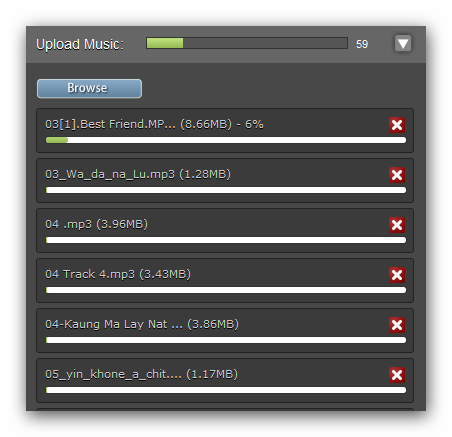
ပထမဦးစြာ http://www.mougg.com မွာ အေကာင့္အသစ္လုပ္လိုက္ပါ။အေကာင့္ရရွိပါက
http://www.mougg.com မွမိမိအေကာင့္ဘယ္ဘက္မွာရွိတဲ့Uploadmusicကိုႏွိပ္ျပီး
တင္လိုေသာသီခ်င္းကို UpLoad တင္ပါ။


သီခ်င္းတင္ျပီးသြားပါကေအာက္ကပံုမွာမွ်ားျပထားတဲ့အတိုင္း Facebook icon ပံုကိုကလစ္ႏွိပ္လိုက္ပါ


ျပီးရင္မိမိFacebookအေကာင့္မွာတင္ထားေသာMp3သီခ်င္းေရာက္ေနတာေတြ ့ရပါလိမ့္မယ္


အဆင္ေျပႀကပါေစဗ်ာ။

Tuesday, April 19, 2011

ျမန္မာfacebook

ျမန္မာေဖ့စ္ဘြတ္ဆိုျပီး ဖိုရမ္တစ္ခုေပၚေနပါတယ္စိတ္၀င္စားမယ္သူငယ္ခ်င္းဖြဲ ့မယ္ဆိုရင္
မန္ဘာ၀င္လိုက္ႀကေနာ္။


သြားရမယ့္လိပ္စာကေတာ့။

http://www.myanmarfacebook.com/mmsocial/


ျမန္မာေဖ့စ္ဘြတ္မွာသူငယ္ခ်င္းအသစ္နဲ ့ေပ်ာ္ရႊင္နိဳင္ႀကပါေစ။
.

Tuesday, March 22, 2011

facebook သံုးသူေတြအတြက္ပါ

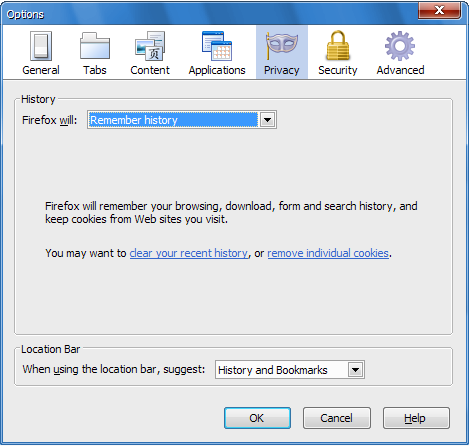
ကၽြန္ေတာ္တို့ internet ကုိ ဆိုင္မွာသံုးေနရင္းနဲ့ လိုင္းက်သြားရင္ လုပ္သင့္တဲ့အလုပ္ေတြ ရွိပါတယ္။ အဓိက ကၽြန္ေတာ္ေျပာခ်င္တာက facebook သံုးသူေတြအတြက္ပါ။ သံုးေနရင္းနဲ့လိုင္းက်သြားရင္ Log out လုပ္ရတာ အခက္အခဲေတြ႔ႏုိင္ပါတယ္။ အဲဒီအခါ ဘာလုပ္မလဲ။ ကၽြန္ေတာ္တို့ရဲ႔ Browser က facebook နဲ့ပတ္သတ္တဲ့ data ေတြ(email, password) ကို cookies အျဖစ္နဲ့သိမ္းထားပါတယ္။ အဲဒါေတြကိုရွင္းခဲ့ရပါမယ္။ Firefox Browser ရဲ႔ menu bar က Tools ေအာက္က Options ကိုေရြးလိုက္ပါ။ ၿပီးရင္ Privacy ဆိုတဲ့ tab ကို ေျပာင္းလိုက္ပါ။ ဒီလိုေတြ႔ရပါမယ္။


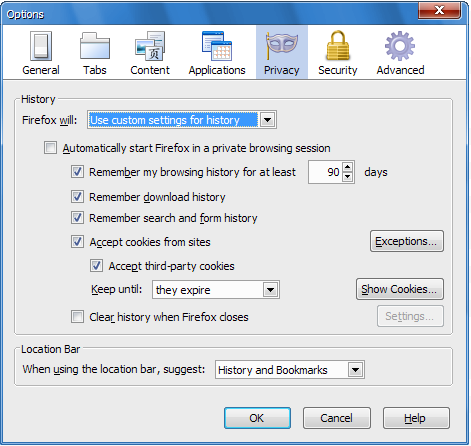
Firefox will ဆိုတဲ့ drow down list box မွာ Use custom settings for history ကိုေရြးလိုက္ပါ။ ဒီလိုေတြ႔ရပါမယ္။


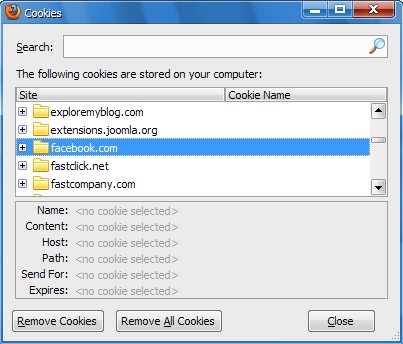
အဲဒီမွာ Show Cookies ကို click လိုက္ပါ။ ဒီလိုေပၚလာပါလိမ့္မယ္။


အဲဒီထဲမွာ ကိုယ္ရွင္းခ်င္တဲ့ site ကိုေရြးလိုက္ပါ။ ဒီေနရာမွာေတာ႔ facebook.com ေပါ႔။ select လုပ္ၿပီး Remove Cookies ကို click လုပ္လိုက္ပါ။ ဒါဆိုရင္ ကၽြန္ေတာ္တို့ facebook data ေတြအတြက္ စိတ္ခ်ရပါၿပီ။


အဆင္ေျပႀကပါေစဗ်ာ။

REF >>>> http://webtut.6te.net

Saturday, March 27, 2010

Internet Speed Up Lite 4.3.0.1


အညႊန္းေတာ့ေတာ္ေတာ္ေကာင္းတယ္ဗ်ာမိတ္ေဆြတို ့ေႏွးေကြးေနတဲ့။
အင္တာနက္ေကာ္နက္ရွင္ကိုျမန္ေအာင္ေသခ်ာေပါက္လုပ္ေပးနိဳင္တယ္။
လို ့ဆိုထားတယ္။


Speed up your modem, Cable, DSL and ISDN (LAN connection)
speed FREE Interet Speed Up Lite will try for you those settings to
give you the most appropriate settings for your own system.

Free Interet Speed Up Lite offers you all these capabilities and more,
just follow the instructions to tailor your own speed internet connections.


SIZE.... 5.2Mb


Saturday, August 15, 2009

Internet Error Code အမွားမ်ား အေႀကာင္း

404 Bad Request
Internet မွာ လုိခ်င္တဲ့ webpage တစ္ခုကုိ႐ွာေဖြတဲ့အခါမွာ server ဟာ႐ွာမေတြ႕တာ၊
ဒါမွမဟုတ္ အသုံးျပဳခြင့္မျပဳတာေၾကာင့္ ျဖစ္ရတဲ့ အမွားတစ္ခုျဖစ္ပါတယ္။ ဒါမွမဟုတ္ရင္ စကားလုံး႐ုိက္တဲ့အခါမွာ စာလုံးအႀကီး၊ အေသး (e.g. www.YahOo.com) ဆုိသလုိမွား႐ုိက္မိတာေၾကာင့္လည္း ေတြ႕ရတတ္တဲ့အမွားမ်ိဳးလည္း ျဖစ္ႏုိင္ပါတယ္။

404 – Not Found

လုိခ်င္တဲ့စာမ်က္ႏွာဟာ တစ္ခါတစ္ေလမွာ ဖယ္႐ွားခံထားရတတာမ်ိဳး ျဖစ္ႏုိင္ပါတယ္။

တခ်ိဳ႕ website ေတြဟာ သတင္းတစ္ပုဒ္ကုိ ခဏတာေဖာ္ျပေပးၿပီး ခ်က္ခ်င္း ဖယ္႐ွားပစ္လုိက္တာမ်ိဳးေၾကာင့္ျဖစ္ႏုိင္သလုိ Password ဒါမွမဟုတ္ တားဆီးပိတ္ပင္ခံရတဲ့ လိပ္စာျဖစ္တာေၾကာင့္လည္း မေတြ႕ရတဲ့ အခါမွာျဖစ္ေပၚတတ္ေသာ Error အမွားျဖစ္ပါတယ္။

403 – For Hidden

အဓိကအားျဖင့္ Password လုိအပ္တာေၾကာင့္ ျဖစ္တတ္ၿပီး တစ္ခါတစ္ေလမွာ အဲဒီ website ဟာ Black list မွာပါ၀င္ေနတဲ့ အတြက္ေၾကာင့္လည္း ISP ကခြင့္မျပဳတာမ်ိဳးဆုိရင္လဲ “403-For Hidden” ဆုိၿပီး အျဖဴ၊ အမည္း အေရာင္ေတြနဲ႕ webpage ရဲ႕ဘယ္ဘက္ေထာင့္မွာေတြ႕ရပါလိမ့္မည္။

401 – Unauthorized

တစ္ခါတစ္ေလမွာ Webpage ရဲ႕႐ႈပ္ေထြးလွတဲ့ လိပ္စာေတြကုိ အတိအက် မွတ္မိေပမဲ့ page တစ္ခ်ိဳ႕ကုိေတာ့ ခြင့္မျပဳဘဲ႐ွိတတ္ပါတယ္။ (e.g. www.abc.com) ကုိေတာ့ၾကည့္ခြင့္ေပးေပမယ့္ ေနာက္ဆက္တြဲ www.abc.com/member _login.php ဆုိတာမ်ိဳးကုိေတာ့ ၾကည့္ခြင့္ရ႐ွိဖုိ႕ လုံေလာက္တဲ့ password and username ႐ွိရပါမယ္။

503 Service Unavailable

Unavailable ဆုိတာဟာ ခံႏုိင္ရည္ထက္ ေက်ာ္လြန္ၿပီး ခုိင္းေစတာမ်ိဳးျဖစ္ပါတယ္။ (e.g. www.yahoo.com website ကုိ Spam ေတြနဲ႕ပိတ္ဆုိ႕ေနခဲ့တဲ့အခ်ိန္မွာ ကမာၻတစ္၀န္းလုံးမွာ႐ွိတဲ့ တျခား yahoo သုံးစြဲသူေတြဟာ yahoo ကုိ၀ိုင္း၀န္း access လုပ္ၾကတဲ့အတြက္ server ဟာ႐ုတ္တရက္မွာ အလုပ္မ်ားၿပီး down သြားခဲ့ရပါတယ္။ အဲဒီလုိ အျဖစ္အပ်က္မ်ိဳးကုိ Google လည္းတစ္ခါတစ္ေလမွာျဖစ္တတ္ေလ့႐ွိပါတယ္။

Proxy server is refusing
ကုိယ့္ရဲ႕ ကြန္ျပဴတာကုိ internet ခ်ိတ္ဆက္ေပးတဲ့ modem နဲ႕သြယ္တန္းထားတဲ့ server ကြန္ျပဴတာဆုိတာ႐ွိပါတယ္။ (Home User ေတြ အတြက္ကေတာ့ ကုိယ္ကုိယ့္တုိင္ရဲ႕ PC ဟာ server ျဖစ္ႏုိင္ပါတယ္။) အဲဒီ server ကြန္ျပဴတာကေန ျပန္လည္ၿပီး network ခြဲေ၀ေပးတဲ့အခါမွာ serverမွာ ip address ထည့္သြင္းတာမွားယြင္းေနခဲ့ရင္ “Proxy server is refusing” ဆုိၿပီး ေပၚေနတတ္ပါတယ္။ (e.g. proxy IP ဟာ “cache_dsl.bagan.net.mm” ဒါမွမဟုတ္ အဲဒီလုိမ်ိဳး ခပ္ဆင္ဆင္ လိပ္စာေၾကာင့္လည္းျဖစ္ပါလိမ့္မည္။)

ဗဟုသုတ အျဖစ္ပါအဆင္ေျပႀကပါေစဗ်ာ

shareby =========myanmarfamily

Wednesday, July 29, 2009

Mozilla Firefox ရဲ႕ Setting ေတြအကုန္လံုးကုိ Backupလုပ္ႀကရေအာင္

အင္တာနက္ႀကည့္မယ္ဆိုရင္

Web Browser အမ်ားႀကီးထဲကမွMozilla Firefox ကုိဘဲႏွစ္သက္စြာသံုးျဖစ္ပါတယ္..ကြ်န္ေတာ္အၿမဲၾကည့္ေနက်

Website ေတြဆုိ Bookmarks ေတြ..

တခ်ဳိ ႔ website ေတြဆုိ remember password လုပ္ထားေတြရွိတယ္..

အဲ့ဒီလုိ Mozilla Firefox ရဲ႕ Setting ေတြအကုန္လံုးကုိ Backup

လုပ္ထားရင္ အဆင္ေျပတာေပါ့ဗ်ာ..အခန္႔မသင့္လုိ႔ Windows

ျပန္တင္ရရင္ပဲျဖစ္ျဖစ္

firefox ကုိ ျပန္ Install လုပ္တာပဲျဖစ္ျဖစ္ restore လုပ္လုိက္တာနဲ႕

မိမိအရင္ကထားခဲ့တဲ့ setting အကုန္လံုးအလြယ္တကူ ျပန္ရနိုင္ပါတယ္ ။

ကဲ Restore လုပ္ၾကရေအာင္…..

Run ထဲကေန” %userprofile%\Application Data\Mozilla\Firefox\Profiles”ကုိ

ရုိက္လုိက္ပါ.. အဲ့ဒါဆုိရင္ Firefox ရဲ႕ Profile ေတြအကုန္လံုးကုိမွတ္ထားတဲ့

ABCD.default ဆုိတဲ့ Folder ကုိေတြ႕ပါမယ္.. (ABCD ဆုိတာ ကြန္ပ်ဴတာရဲ႕ Code ပါ..

တစ္လံုးနဲ႔တစ္လံုး မတူႏုိင္ပါဘူး) .. အဲဒီ Folder တစ္ခုလံုးကုိ save ထားလိုက္ပါ..

ဒါဆုိ ရပါၿပီ.. ေနာင္တခ်ိန္အေႀကာင္းေႀကာင္းေႀကာင့္ firefox Restore ျပန္လုပ္ရင္

Run ထဲကေန ခုနက Command ကုိျပန္ရုိက္ၿပီး

Folder လုိက္ျပန္ကူးထည့္လုိက္ရင္ မိမိအရင္ကထားခဲ့တဲ့

Firefox ရဲ႕ setting အကုန္လံုးအလြယ္တကူ ျပန္ရျပီးအရင္မွတ္ထား

တဲ့အခ်က္အလက္ေတြအတိုင္းပံုမွန္ျပန္သံုးနိဳင္ပါျပီ

Bookmarks ေတြျပန္မရွာရေတာ့ဘူးေပါ့ဗ်ာ


အဆင္ေျပႀကပါေစဗ်ာ


Wednesday, May 27, 2009

Window Vista တြင္ internet ကို ျမန္ဆန္စြာ အသံုးႏိုင္ရန္အတြက္

Window Vista တြင္ internet ကို ျမန္ဆန္စြာ အသံုးႏိုင္ရန္အတြက္ ေအာက္က နည္းကေလးက အေထာက္ အကူျပဳႏိုင္ပါလိမ့္မယ္
1.Start Menu>In the white lin (Start Search) area, Type regedit and Press Enter
2. UAC prompt ေပၚလာလွ်င္ Continue ကိုေရြးေပးပါ။
3. HKEY_CURRENT_USER\Software\Microsoft\Windows\CurrentVersion\Internet Settings ကိုသြားပါ။
4. ညာဘက္ျခမ္းတြင္ New ကိုေရြးပါ။ DWORD (32-bit) Value ကိုေရြးေပးပါ။
5. MaxConnec tionsPer1 _0Server ရုိက္ Enter ေခါက္ပါ။ ၄င္း စာသားေပၚတြင္ Modify ကိုေရြးေပးပါ။
6. တန္ဖိုးကို 10 ေျပာင္းေပးပါ။ OK ႏွိပ္ထြက္ပါ။
ျပီးရင္စက္ကို restart လုပ္ျပီး၀င္းဒိုးျပန္တက္လာပါက internet အသံုးျပဳရာတြင္ျမန္ဆန္လာတာကို
ေတြ ့ရပါလိမ့္မယ္ အဆင္ေျပႀကပါေစဗ်ာ


Friday, March 27, 2009

အင္တာနက္SPEEDကိုေမာ္ဇီလာကေနလ်ွင္ျမန္စြာအသံုးျပဳရန္

ဒီေန႕တင္ျပမယ့္အေၾကာင္းအရာေလးကေတာ့မိမိတို႕(ေအဒီအက္အယ္)အင္တာနက္SPEEDေလးကို

ေမာ္ဇီလာကေနအလြန္လ်ွင္ျမန္စြာအသံုးျပဳနိုင္ေအာင္အတြက္ျဖစ္ပါတယ္...

ပထမဦးဆံုးေမာ္ဇီလာကိုဖြင့္ထားရပါမယ္။ျပီးရင္address

barမွာ(about:config)လို႕ရိုက္ထည့္ရပါမယ္။ျပီးရင္Filter

မွာnetwork.httpလို႔ရိုက္ပါ။ျပီးရင္network.http.pipelining.maxrequests

ကိုရွာရပါမယ္။လို႕ရိုက္ထည့္ရပါမယ္။network.http.pipelining.maxrequestsမွာ

stringကdefault(4)ျဖစ္ေနပါလိမ့္မယ္...256lineကိုstringက200ေလာက္

အထိထားလို႕သင့္ေတာ္ပါတယ္....သူ႕အေပၚမွာclickေလးနွိပ္ျပီးျပင္နိုင္ပါတယ္။

ျပီးရင္network.http.pipeliningနဲ႕network.http.proxy.pipeliningကိုရွာပါ...

ဒီနွစ္ခုကိုtrueေပးရပါမယ္။ျပီးရင္modzillaကip addressကိုcache-

dsl.bagan.net.mmေျပာင္းေပးရပါမယ္။portကေတာ့8080ပါ။

ျပီးရင္freedomသံုးတဲ့သူမ်ားfreedomကိုပိတ္ျပီးစမ္းအသံုးျပဳနိုင္ပါျပီ။

(သတိျပဳရမွာကေတာ့...အင္တာနက္ကေဖးမွာအသံုးျပဳသူေတြက

ဒီလိုအသံုးျပဳတဲ့အခါမွာမိမိရဲ႕စက္တစ္လံုးထဲသာျမန္ျပီးအျခားစက္

မ်ားမွာသံုးလို႕ရမည္မဟုတ္ေသာေၾကာင့္ခဏသာအသံုးျပဳၾကရန္ေျပာလိုပါတယ္ခင္ဗ်ား...)


Wednesday, March 11, 2009

မိမိဆီလာတဲ့ အီးေမးလ္ကို ဘယ္ကလာသလဲ ရွာၾကည္႕မယ္

မိမိဆီလာတဲ့ အီးေမးလ္ကို ဘယ္ကလာသလဲ ရွာၾကည္႕လို႔ရပါတယ္။ Gmail,Yahoo mail နဲ႔
Outlook mail ေတြမွာ ရွာၾကည္႕မယ္။

Gmail

အရင္ဆံုး mail log in လုပ္ရပါမယ္။

မိမိ သိလိုတဲ့ ေမးလ္ကိုဖြင့္ၿပီး ညာဘက္အေပၚနားက
reply botton ကိုရွာၾကည္႕ပါ။

သူ႕ေဘးမွာ ႀတိဂံေဇာက္ထိုးပံုေလး ေတြ႕ပါမယ္။ အဲဒါေလး ႏွိပ္ၿပီး show original ကိုေရြးလိုက္ပါ။

ေပါ ္လာတဲ့ technical page မွာ Ctrl+F နဲ႔ “Received: from“ ကိုရွာလိုက္ပါ။

ေမးလ္ပို႕သူရဲ႕ ip address ကိုေတြ႕ရပါမယ္။

Yahoo mail

mail login ၀င္ရပါမယ္။

သိခ်င္တဲ့ ေမးလ္ကိုဖြင့္ၿပီး ညာဘက္ေအာက္နားက full header ကိုႏွိပ္လိုက္ပါ။

ေပါ ္လာတဲ့ technical page မွာ Ctrl+F နဲ႔ “Received: from“ ကိုရွာလိုက္ပါ။

ဒါဆို ip ေတြ႕ရပါၿပီ။

Outlook mail

Outlook mail ကိုဖြင့္ပါ။

view\option ကိုသြားၿပီး internet header box မွာ Ctrl+F နဲ႔ “Received: from“ ကိုရွာလိုက္ပါဦး။

ရလာတဲံ ip ဟာ ဘယ္ကလာသလဲ ရွာၾကည္႕ပါမယ္။

ဒီဆိုဒ္က ip နဲ႔ ပတ္သက္ၿပီး ျပည္႕ျပည္႕စံုစံု ရွာႏုိင္ သိႏုိင္ပါတယ္။

တစ္ခါတစ္ေလ ip address သိဘို႔ လိုအပ္ခဲ့ရင္ ဒီနည္းေလးက အေထာက္အကူျပဳမွာပါ။


web page ေတြ loding time ျမန္လာေအာင္

web page ေတြ loding time ျမန္လာေအာင္ registry ကေန လုပ္နည္းေလးပါ...တစ္ကယ္လည္းျမန္လာပါတယ္။
ISP က သာ မေကာင္းေနရင္ေတာ့ စိတ္ေလွ်ာ႔လိုက္ေပါ့။
သူတင္ကိုယ္တင္ ၿပိဳင္ဆြဲရတာမ်ိဳးဆို
ႏွာတစ္ဖ်ားသာသြားတယ္။
ပထမဦးဆံုး
start\run\regedit ႐ုိက္ ၿပီးရင္ enter ႏွိပ္ေပါ့။
HKEY LOCAL MACHINE\SYSTEM\CurrentControlSet\Services\
Tcpip\Se rviceProvider

ကို အဆင့္ဆင့္သြားလိုက္ပါ။

ေအာက္မွာ ေပးထားတဲ့ ငါးခုရဲ႕ hexadecimal value ကို 1 လို႔ ေျပာင္းေပးလိုက္ပါ။
1.Class=1
2.DnsPriority=1
3.HostsPriority=1
4.LocalPriority=1
5.NetbtPriority=1
ၿပီးရင္ reboot လုပ္ေပါ့။

နဂိုအတိုင္းျပန္ထားခ်င္းရင္ေတာ့

ေအာက္မွာ ေပးထားတဲ့ ငါးခုရဲ႕ hexadecimal value ကိုျပန္ေျပာင္းေပးလိုက္ပါ။
1.Class=1 --> 8
2.DnsPriority=1 --> 7
3.HostsPriority=1 --> 6
4.LocalPriority=1 --> 5
5.NetbtPriority=1 --> 8
ၿပီးရင္ reboot လုပ္လိုက္ပါ
နဂိုအတိုင္းျပန္ျဖစ္သြားမွာပါ...


mzမွ


Tuesday, March 3, 2009

INTERNET DOWNLOAD SPEED ျမန္ေစရန္

ဟုတ္ကဲ့အင္တာနက္ကို မိုဘိုင္းဖံုးေတြနဲ ့သံုးစြဲသူေတြေကာေကာ္နက္ရွင္က်ေနတဲ့
သူေတြအတြက္ဒီပို ့စ္ေလးကို MZ မွကူးယူေဖၚျပလိုက္ပါတယ္
registry ျပင္ျပီးအင္တာနက္ Download Speed ကိုျမန္ေအာင္လုပ္တဲ့နည္းေလးပါ

ကဲလုပ္ရမွာက

Start>run>regedit ကို
Enter နိပ္ပါ ..
HKEY_LOCAL_MACHINE\SYSTEM\CurrentControlSet\Servic es\ Tcpip\Parameters ကို ဖြင့္ပါ ...

ေအာက္က ဟာကို ေပါင္းထည့္ပါ ။
“SackOpts”=dword:00000001
“TcpWindowSize”=dword:0005ae4c
“Tcp1323Opts”=dword:00000003
“DefaultTTL”=dword:00000040
“EnablePMTUBHDetect”=dword:00000000
“EnablePMTUDiscovery”=dword:00000001
“GlobalMaxTcpWindowSize”=dword:0005ae4c

ျပီးရင္ကြန္ပ်ဴတာကို restart လုပ္ျပီးျပန္ဖြင့္ျပီး
စမ္းႀကည့္ပါအဆင္ေျပပါလိမ့္မယ္


Windows XP Professional မွာ Internet Speed တုိးလာခ်င္ရင္

Windows XP Professional မွာ Internet Speed တုိးလာခ်င္ရင္ ေအာက္ပါနည္းေလး အတုိင္း ျပဳလုပ္ႏုိင္ပါတယ္..
၁။ Start Menu မွ Run ကုိသြားၿပီး gpedit.msc လုိ႔ရုိက္ၿပီး
Enter ေခါက္လုိက္ပါ..
၂။ Group Policy ေပၚလာရင္
Computer Configuration မွာ Administrative Templates ၿပီးရင္ Network ကုိဆက္သြားပါ။
၃။ Network မွ QoS Packet Scheduler ေပၚကုိ Click လုိက္ပါ။
၄။ ညာဘက္ အကြက္ထဲမွာ ေပၚလာတဲ့ Limit reservable bandwidth ကုိ ၂ ခ်က္ click လုိက္ပါ။
၅။ Limit reservable bandwidth Properties မွ Setting တြင္ Enable ေပးပါ။ ၿပီးရင္ Bandwidth Limet (%) (20% ေပးထားတာ) ကုိ (0-သုည) ေျပာင္းလုိက္ပါ။
၆။ အားလုံးၿပီးပါက ကြန္ပ်ဴတာကုိ Restart ေပးပါ။


အင္တာနက္ေကာ္နက္ရွင္ SPEED ျမွင့္မယ္

ေန႔ခင္းဘက္ေတြမွာ ေျမာက္မ်ားလွစြာေသာ အင္တာနက္သံုးစြဲသူမ်ားေၾကာင့္ ကြန္နက္ရွင္ က်ဆင္းသြားပါတယ္။ အေၾကာင္းအရင္းမ်ားစြာရွိေပမယ့္ တစ္ခ်ိဳ႕အခ်က္ေတြ ျပင္ဆင္ျဖည္႕တင္းလိုက္ရင္ ျမန္ႏႈန္းျမင့္ ရရွိလာႏုိင္ပါတယ္။ စမ္းသံုးခဲ့သမွ် ပိုျမန္ ပိုသြက္လာပါတယ္။


၁။ ။ Start/Run/GPEDIT.MSC/Computer Configuration/Administrative Template/Network/QoS packet scheduler ဟု
အဆင့္ဆင့္ သြားလိုက္ပါ။ limite reserable bandwidth ကို double click လုပ္ၿပီး ေပါ္လာေသာboxမွာ enable/bandwidth % 0 ဟုေျပာင္းေပးလိုက္ပါ။ ကြန္နက္ရွင္ တက္လာပါလိမ့္မယ္။

၂။ ။ Start/Run/regedit/Hkey current user/software//microsoft/windows/current version/internet setting ဟုအဆင့္ဆင့္ သြားလိုက္ပါ။ "MaxConnectionPerServer"=dword:00000040
"MaxConnectionPer1_0Server"=dword:00000040 ကိုcreate လုပ္ပါ။ ဒီ registry file ကို run ခိုင္းရင္လည္း ရပါတယ္။

၃။ ။ Start/Run/cmd ဟုသြားပါ။ ipconfig/fluh dns ႐ုိက္ရ်္ DNS ကိုရွင္းပစ္ပါ။

၄။ ။ browser မွ history,cookie and temporary ဖိုင္ေတြရွင္းပစ္ပါ။

၅။ ။ connection booster တစ္ခုခုကိုသံုးပါ။ ဥပမာ limewire ကို patch လုပ္ထားလွ်င္ browser မွာ ျမန္ႏႈန္းျမင့္လာပါတယ္။

ဒါဆိုပိုျမန္လာသလားစမ္းသပ္မယ္။ ဒီဆိုဒ္မွာ ကြန္နက္ရွင္ဘယ္ေလာက္ရွိလည္း စမ္းသပ္ၿပီး ေက်နပ္စြာ ၿပံဳးလိုက္ပါ။


ျပင္ဆင္ခ်က္။ ။ အမွတ္စဥ္ ၃ ဧ။္ "ipconfig/fluh dns" အား " ipconfig /flushdns " ဟုေျပာင္းလည္း ရပါမည္။


google,yahoo နဲ႔ hotmail account ေတြ ဖ်က္သိမ္းခ်င္ပါသလား

.အေၾကာင္းအမ်ိဳးမ်ိဳးေၾကာင့္ google,yahoo နဲ႔ hotmail account ေတြ ဖ်က္သိမ္းခ်င္ပါသလား..အဲဒီ ဆားဗစ္ေတြဟာ ျပန္ဖ်က္သိမ္းခြင့္ ျပဳထားၾကပါတယ္။ မသံုးခ်င္ေတာ့လို႔ ဖ်က္လိုက္တာဟာ account ေစာင့္ၾကည္႕ရမယ့္ဒုကၡ ကင္းေ၀းၿပီး အက်ိဳးရွိေစမယ့္ အီးေမးလ္မ်ားလာမွာ မစိုးရိမ္ရေတာ့ပါဘူး။
ေၾကာ္ျငာ၊spam၊news letter ေတြ ဒီ account ကို ဆက္လာေနရင္ online traffic ျဖစ္ေစပါတယ္။ ဒါေၾကာင့္
ကိုယ့္ကိုမထိခိုက္ေပမယ့္
အသံုးမလိုေတာ့တဲ့ account ေတြဆို ဖ်က္လိုက္ၾကပါစီု႔....

Hotmail ကိုပိတ္မယ္ဆိုရင္ http://hotmail.msn.com/cgi-bin/accountclose?fti=yes ဒီလင့္မွာ login ၀င္ၿပီး close my account ကို click လုပ္ရပါမယ္။

http://g.msn.com/0HEMSN_HOTMAIL_PIMV10ENUS9/10014 ဒီလင့္က login ၀င္လည္းျဖစ္တယ္။

ေနာက္တစ္နည္းက ပံုမွန္ login ၀င္မယ္။ web page ရဲ႕ ညာဘက္ အေပါ ္ေဒါင့္မွာ close ကို ရွာမယ္။ Close account link မွာ click လုပ္ၿပီး close account page က ပိတ္သိမ္းႏုိင္ပါေသးတယ္။

Yahoo ကေတာ့ https://login.yahoo.com/config/login?.slogin=&.intl=us&.src=&.bypass=&.partner=&.done=https%3a//edit.yahoo.com/config/delete_user&pkg=&owd=&rl=1ယၡဳလင့္က login ၀င္ရမယ္။ ၿပီးရင္ ေနာက္webpageမွာ password ထပ္ျဖည္႕ secure code ျဖည္႕ၿပီးရင္ terminate this account yes ေပါ့။
Yahoo က ေဒတာဖ်က္သိမ္းဘို႔ ရက္90 ေစာင့္ပါတယ္။ Premium account ဆို ျပကၡဒိန္ႏွစ္ 3ႏွစ္ေစာင့္ေပးတယ္ဆိုပါတယ္။

Google ကေတာ့ account login ၀င္ၿပီး myaccount\myproducts\edit\close account ကိုအဆင့္ဆင့္ သြားၿပီး google ရဲ႕ မလိုေတာ့တဲ့ ဆားဗစ္ေတြေရြးရပါမယ္။ Account တစ္ခုလံုးအတြက္ဆို ဆားဗစ္အားလံုးေရြးခ်ယ္ၿပီး password ျပန္သြင္းကာ activate answer ႏွစ္ခုကို အမွန္ျခစ္ေရြးၿပီး delete ႏွိပ္ရင္ ၿပီးပါၿပီ။

သတိျပဳရမွာက သက္ဆိုင္ရာ account ေတြမွာ service တစ္ခုထက္ပိုလုပ္ထားရင္ data backup ႀကိဳလုပ္ထားရန္ မေမ့ဘို႔ပါ။


ေဆာ့ဖ္၀ဲလ္မပါဘဲ ၀က္ဆိုဒ္ေတြကို ပိတ္ပစ္တာပါ။

IE user ေတြ သံုးလို႔ရပါတယ္။ ကိုယ့္ကြန္ျပဴတာမွာ ေဆာ့ဖ္၀ဲလ္မပါဘဲ ၀က္ဆိုဒ္ေတြကို ပိတ္ပစ္တာပါ။ family safety အျဖစ္ဘဲေကာင္းပါတယ္။ ႐ံုးေတြ ေက်ာင္းေတြ ဆိုင္ဘာေတြမွာေတာ့ မလုပ္ေကာင္းပါဘူး။ သူတပါးက ဒီနည္း သံုးထားရင္လဲ ေက်ာ္လႊား သို႔ ဆင္ျခင္ႏိုင္တာေပါ့။

C:\WINDOWS\system32\drivers\etc ကိုသြားလိုက္ရင္"hosts" ဖိုင္ကို
ေတြ႕ပါမယ္။ Notepad နဲ႔ ဖြင့္လိုက္ပါ။

"127.0.0.1 localhost" ကိုေအာက္နားမွာ ေတြ႕ရပါမယ္။ အဲဒီေအာက္မွာ ကိုယ္ပိတ္ခ်င္တဲ့ ဆိုဒ္ ေပါင္းထည္႕ေပးလိုက္ပါ။

ဥပမာ။ ။ google နဲ႔ yahoo ကိုပိတ္မယ္ဆိုရင္

127.0.0.1 localhost
127.0.0.2 www.google.com
127.0.0.3 www.yahoo.com ဆိုၿပီး ေပါင္းထည္႕ေပးရပါတယ္။

ဒီထက္ပိုခ်င္ရင္ 127.0.0.4 www.yrblocksite.com,127.0.0.5 www.yrblocksite.com စသျဖင့္ ဆက္ထည္႕ေပးေပါ့။ save ထားလိုက္ရင္ IEအတြက္စိတ္ခ်ရၿပီ။


ကိုျမတ္ © 2008. Template by Dicas Blogger.

TOPO