Showing posts with label Registry. Show all posts

Wednesday, May 18, 2011

USB Write Protected Error


ကၽြန္ေတာ္အဆင္ေျပသြားတဲ့နည္းလမ္းေလးတစ္ခုပါ။
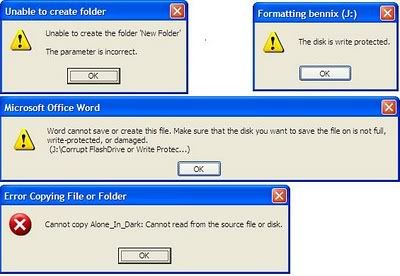
တစ္ခါတစ္ေလမွာကြန္ျပဴတာမွာ USB တပ္ဆင္တဲ့အခါမွာအေပၚကပံုအတိုင္း
အယ္ရာေတြတစ္ခုမဟုတ္တစ္ခုတက္ျပီးသံုးမရျဖစ္တတ္ပါတယ္။အဲ့ဒီအခါမွာ
USB ကိုကြန္ျပဴတာကေနျဖဳတ္ျပီးေတာ့ေအာက္ပါအတိုင္းလုပ္ေဆာင္ႀကည့္ပါ။

Run ( Windowkey+R ) မွာ regedit ကို ရိုက္ထည္႔ျပီး Enter (or ) OK ေပးလိုက္ပါ။
Registry Editor တက္လာပါလိမ္႔မယ္။

HKEY_LOCAL_MACHINESYSTEMCurrentControlSetControl ထိေရာက္ေအာင္သြားလိုက္ပါ။

Control ေပၚမွာ Right Click ေထာက္ျပီး New မွာ Key ကို ေရြးလိုက္ပါ။
အမည္ကို StorageDevicePolicies လို႔ ေပးလိုက္ပါ။

StorageDevicePolicies ကို Click လိုက္ျပီး ညာဘက္မွာ Right Click ေထာက္
New ကေန DWORD ကို Click ေပးျပီး အမည္ကို WriteProtect လို႔ေပးလိုက္ပါ။

WriteProtect မွာ Double click ( or ) Right Click ေထာက္ Modify ကေန
Value ကို 0 ထည္႔ေပးလိုက္ပါ။

ျပီးလွ်င္ကြန္ျပဴတာကို Restart လုပ္ျပီးUSB ျပန္တပ္ဆင္သံုးႀကည့္ပါကအဆင္ေျပတာ
ေတြ ့ရပါလိမ့္မယ္။
အဆင္ေျပႀကပါေစ။

Tuesday, July 20, 2010

ကြန္ပ်ဴတာShutdown လုပ္သည့္အခ်ိန္ ၾကာျမင့္လြန္းလွ်င္

ကြန္ပ်ဴတာသမားေတာ္ေတာ္မ်ားမ်ားကေတာ့ Nvidia Driver Helper Service (Nvidia Video Card မွသံုးသည္) ဟာ Shutdown လုပ္တဲ့အခ်ိန္ကို ၾကာေစတယ္လို႔ ေျပာၾကပါတယ္။ ဒါေပမဲ့လည္း အဲဒီျပႆနာကို Nvidia Video Card Driver ကို Update လုပ္ျခင္းျဖင့္ ေျဖရွင္းႏိုင္ပါတယ္။ တစ္ခ်ိဳ႕သူေတြကေတာ့ Terminal Service ကို Disable လုပ္လိုက္ရင္ Shutdown လုပ္တဲ့အခ်ိန္ သိသိသာသာကို ျမန္သြားတယ္လို႔ ေျပာၾကျပန္ပါတယ္။ Terminal Services ဟာ Remote Assistance, Remote Desktop နဲ႔ Fast User Switching ေတြအလုပ္လုပ္ႏိုင္ဖို႔အတြက္ ေထာက္ပံ့ေပးပါတယ္။ သံုးမ်ိဳးစလံုးကို ျမန္မာႏုိင္ငံက ကြန္ပ်ဴတာသံုးစဲြသူေတြ မသံုးသေလာက္နီးပါးရိွတဲ့အတြက္ အဲဒီ Terminal Services ကို ပိတ္ထားလိုက္လို႔ရပါတယ္။ ပိတ္နည္းကေတာ့
၁။ Start>Run မွတစ္ဆင့္ services.msc ဟု႐ိုက္ၿပီး Enter ေခါက္ပါ။
၂။ Services Window ပြင့္လာပါလိမ့္မည္။ Services အမည္မ်ားကိုလည္း တန္းစီၿပီး ေတြ႕ရပါလိမ့္မည္။
၃။ ထိုအထဲတြင္ Terminal Services ကိုေတြ႕ေအာင္ရွာပါ။ ေတြ႕လွ်င္ Double Click ႏိွပ္ပါ။
၄။ Properties Dialog box တစ္ခုက်လာပါလိမ့္မည္။ Startup type drop down list box ကိုႏိွပ္ၿပီး Disabled ကိုေရြးပါ။ OK ႏိွပ္ပါ။
၅။ Computer ကို Restart လုပ္ပါ။ ေနာက္တစ္ခါ Shutdown လုပ္ၾကည့္ပါ။ ပိုျမန္လာပါလိမ့္မည္။
shutdown အခ်ိန္ကို ၾကာျမင့္ေစတဲ့ ေနာက္ထပ္အေၾကာင္းအရာတစ္ခုကေတာ့ Windows ဟာ shutdown လုပ္တဲ့အခါမွာ Virtual Memory နဲ႔ Hibernation Cache ကို ဖ်က္ဖို႔ ႀကိဳးစားျခင္းပဲ ျဖစ္ပါတယ္။ အဲဒီလို Virtual Memory နဲ႔ Hibernation Cache ကို ဖ်က္ျခင္းဟာ Shutdown လုပ္တဲ့အခ်ိန္ကို အရမ္းၾကာျမင့္ေစပါတယ္။ တကယ္တမ္းေတာ့ အဲဒီဖ်က္တဲ့ Function ကို Windows က ပိတ္ထားေလ့ရိွပါတယ္။ ဒါေပမဲ့ တခ်ိဳ႕ software ေတြက အဲဒါကို ျပန္ဖြင့္တတ္ပါတယ္။အဲဒီလို သြားဖ်က္တဲ့ Feature ေလး ကိုယ့္ပီစီမွာ ဖြင့္ထားသလား၊ ပိတ္ထားသလား ဆံုးျဖတ္ဖို႔အတြက္ Run ထဲမွာ gpedit.msc လို႔ ရိုက္ၿပီး Enter ေခါက္ပါ။ ပြင့္လာရင္ ဘယ္ဘယ္မွာရိွတဲ့ Computer Configuration>Windows Settings>Security Settings>Local Policies>Security Options ကို ေရာက္ေအာင္သြားပါ။ ၿပီးရင္ ညာဘက္မွာေပၚလာတဲ့ စာတန္းေတြထဲကေန Shutdown: Clear virtual memory page file ဆိုတဲ့ စာသားေလးကို ရွာပါ။ Disabled ျဖစ္ေနတယ္ဆိုရင္ ပိတ္ထားတာပါ။ Enabled ျဖစ္ေနတယ္ဆိုရင္ Disabled လုပ္ပစ္ရမွာပါ။ Disabled လုပ္ဖို႔အတြက္ အဲဒီစာသားေပၚမွာ Double Click ႏိွပ္ၿပီး Disabled ကိုေရြးပါ။ OK ေပၚ ႏိွပ္ပါ။ ကြန္ပ်ဴတာကို Restart လုပ္ပါ။


Reffer >>>>>> http://www.myanmarfamily.org

run command အတြက္ အသံုး၀င္ မဲ ့႕ command ေလးေတြ

%appdata% အသံုးခ်ေဆာ့ဖ္၀ဲေတြရဲ႕ အခ်က္အလက္ေတြ သိမ္းထားတဲ့ ေနရာပါ။
%comspec% Command shell တကယ္ အလုပ္လုပ္ေနတဲ့ ေနရာ။
%homedrive% လက္ရွိသံုးေနတဲ့ သူရဲ႕ Home Drive ေနရာ။
%homepath% လက္ရွိသံုးေနတဲ့ သူရဲ႕ Home Drive လမ္းေၾကာင္း။
%logonserver% လက္ရွိ၀င္သုံးေနတဲ့သူရဲ႕ Domain Controller
%programfiles% ေဆာ့ဖ္၀ဲေတြ ထည့္သြင္းထားတဲ့ ေနရာ
%systemdrive% ၀င္းဒိုးရဲ႕ ပင္မ Directory
%systemroot% ၀င္းဒိုးရဲ႕ ပင္မ Root Directory
%tmp% သို႔ %temp% လက္ရွိသံုးေနတဲ့ ေဆာ့ဖ္၀ဲေတြ အလုပ္လုပ္လက္စ ဖိုင္ေတြရွိရာေနရာ
%username% လက္ရွိသံုးေနတဲ့သူ အမည္
%userdomain% လက္ရွိသံုးေနတဲ့ Domain အမည္
%userprofile% လက္ရွိသံုးေနတဲ့သူရဲ႕ Profile ရွိရာေနရာ
%windir% OS တင္ထားတဲ့ ေနရာ

Wednesday, March 17, 2010

Uninstall လုပ္၍ မရေသာ ၿပႆနာ

သူငယ္ခ်င္းတစ္ေယာက္ကသူ ့အခက္အခဲ
ေလးကိုေတာင္းဆိုလာတာေႀကာင့္ရွင္းျပလိုက္ပါတယ္။

သိရွိၿပီးသား လူေတြကိုေတာ႔ ထံုးစံအတိုင္း sorry ေပါ႔ဗ်ာ..
တစ္ခ်ိဳ႕ေသာ software ေတြကို Uninstall လုပ္တဲ႔ အခါမွာ
လုပ္လို႔ မရဘဲ ေပကပ္ကပ္ လုပ္ေနတဲ႔ အေၿခ အေနမ်ိဳး လူတိုင္းၾကံဴဖူးၾကမွာပါ
အဲ့လိုမ်ိဳးျဖစ္ေနခဲ့ရင္ေတာ့ေအာက္ပါအတိုင္းလုပ္ေပးလိုက္ပါဗ်ာ

၁။ Start – Run – regedit ဟု ႐ိုက္ထည္႔ၿပီး OKလိုက္ပါ

၂။ HKEY_LOCAL-MACHINE\Software\Microsoft\Windows\
CurrentVersion\Uninstall ေအာက္႐ွိ မိမိ Uninstall လုပ္ခ်င္ေသာ
Software ကုိ Click လုပ္ပါ။

၃။ ညာဘက္႐ွိ Box ထဲတြင္ UninstallString file အား
Double Click ပါ။ Value Data: ေအာက္႐ွိ Box တြင္
C:\Program Files\WordWeb\uninst.exe ကို Copy လုပ္ၿပီီး OK ေပးပါ။

၄။ Start – Run ထဲတြင္ C:\Program Files\WordWeb\uninst.exe
ကို Paste လုပ္ၿပီး OK ေပးပါ။ Uninstall အား ပုံမွန္အတိုင္း
အဆင္႔ဆင္႔ လုပ္ေဆာင္သြားမည္ ျဖစ္ပါသည္။

အဆင္ေျပႀကပါေစဗ်ာ


Tuesday, February 2, 2010

explorer.exe မတက္သည့္ၿပသနာ

Virus ေၾကာင့္ပဲၿဖစ္ၿဖစ္၊Window အသံုးၿပဳတာၾကာလို႕ပဲၿဖစ္ၿဖစ္ ဒီလို explorer.exe မတက္သည့္ၿပသနာၿဖစ္တတ္ပါတယ္။ explorer.exe မတက္ေတာ့ဘူးဆိုရင္ေတာ့ desktop တခုလံုးေပ်ာက္ေနပါတယ္။ taskbar ေရာ start menu ပါေပ်ာက္ေနမွေတာ့ သံုးရတာ ဘယ္လိုမွအဆင္မေၿပပါဘူး။ အေၾကာင္းမသိရင္ ေတာ္ေတာ္ဒုကၡေရာက္ပါတယ္။ Reg file ေရးရတာနဲ႕ explorer ကို replace ၿပန္လုပ္ရတာနဲ႕ ေတာ္ေတာ့္ကိုစားပါတယ္။ အခုေၿပာမယ့္နည္းကေတာ့ အလြယ္ေလးပါပဲ။ ပထမဆံုး Ctrl+Alt+Delete (or) Ctrl+Shift+Esc key ေတြကိုတြဲႏွိပ္ၿပီး task manager ကိုေခၚပါ။
task manager ေပၚလာရင္ file => New Task (run) ကိုေခၚလိုက္ၿပီး c:\windows လို႕ရိုက္လိုက္ရင္ windows file ေပၚလာပါမယ္။ window file ထဲက explorer.exe ကိုရွာၿပီး copy လုပ္လိုက္ပါ။ ၿပီးရင္အဲဒီ window file ထဲမွာပဲၿပန္ paste လုပ္ၿပီး rename နဲ႕ နာမည္တခုေပးလိုက္ပါ။ ဥပမာ newexplorer.exe ေပါ့။ အားလံုးၿပီးရင္ window file ကိုပိတ္လိုက္ၿပီး file => New Task (run) ကေန regedit လို႕ရိုက္ၿပီး Registry Editor ကိုေခၚပါ။ registry ထဲမွာဒီအတိုင္းသြားလိုက္ပါ။ HKEY_LOCAL_MACHINE / SOFTWARE / Microsoft / Windows NT / Current Version / Winlogon အထိေရာက္ရင္ ညာဘက္အကြက္ထဲက Winlogon ရဲ႕ subkey ေတြထဲမွာ Shell ကိုရွာလိုက္ပါ။ Shell ကိုေတြ႕ရင္ ႏွစ္ခ်က္ကလစ္ၿပီး Edit String ထဲက Value data မွာ explorer.exe ကိုဖ်က္ၿပီး အေပၚက copy/paste လုပ္ၿပီး rename ေပးထားတဲ့ အတိုင္းထည့္လိုက္ပါ။ (ဥပမာ) newexplorer.exe ။ အားလံုးၿပီးရင္ registry editor ကိုပိတ္ၿပီး စက္ကို restart ခ်လိုက္ပါ။ ၿပန္တက္လာရင္ အိုေက ပါၿပီ။

လုပ္ႀကည့္လိုက္ပါ


Desktop ေပၚမွာလွဳပ္ရွားေနတဲ့ Gif ဖိုင္ပံုေလးတင္ႀကည့္ရေအာင္

Run box မွာ control desktop လို႔ရိုက္ထည္႔ၿပီး Enter ေခါက္ပါ

Desktop option ေအာက္က customize desktop ဆိုတဲ႔ button ကို click ပါ
Desk Itoms dialog box မွ web ကို click ပါ new , New Desktop Item မွာ မိမိထည္႔ခ်င္တဲ႔
Gif file ကို browse ကေနေရြးၿပီး ထည္႔လိုက္ပါ

ၿပီးရင္ေတာ႔ ok , apply, ok ေပါ႔

ကြ်န္ေတာ္႔ တို႔ Desktop ေပၚမွာ Gif ေပၚလာပါၿပီ
ၿပီးရင္ေတာ႔
ကိုလိုခ်င္တဲ႔ ေနရာမွာထားလိုက္ေပါ႔ စိတ္ၾကိဳက္ၿဖစ္ၿပီဆိုရင္ေတာ႔ Desktop ေပၚမွာ
right click ေထာက္ၿပီး Desktop Item ဆိုတဲ႔ dialog box ထိေရာက္ေအာင္ၿပန္သြား လိုက္ပါဦး
Lock desktop item ဆိုတဲ႔စာသားေလး check ေပးၿပီး Ok ,Apply,Ok…….
အခုဆိုရင္ gif file ဟာ မိမိစိတ္ၾကိဳက္ထား ထားတဲ႔ေနရာမွာလွပစြာနဲ ့ျမင္ေတြ ့ရပါလိမ့္မယ္


Saturday, August 22, 2009

Registry ကို Virus ေတြ ေၾကာင့္မထိခိုက္ေအာင္လုပ္ႀကည့္မယ္

က်ေနာ္တုိ႔ ေတြ ေန႔စဥ္ၾကံဳေတြ႔ေနရတာက Virus ၿပႆနာပါ
တကယ္ေတာ့ Virus ဆုိတာက Registry Key ေတြကုိ ဟုိၿပင္ဒီၿပင္
ဟုိဖ်က္ဒီဖ်က္လုပ္ထားတာပါ
အကယ္လို႔ က်ေနာ္တုိ႔သာ အဲဒီ Registry Key ေတြကို Permissions
ေပးထားမယ္ဆုိရင္ Virus ရန္ကေန 80% ေလာက္ေတာ့ ကင္းေဝးနုိင္လိမ့္မယ္လို႔ထင္ပါတယ္။
ကဲ စလုိက္ၾကရေအာင္

run >>> regedit >>> ကေနၿပီးေတာ့ ၾကိဳက္တဲ့ Key မွာ right click
နွိပ္ ၿပီးရင္ permissions ဆုိတာမွာ နွိပ္
အဲဒီမွာေတြ႔တဲ့ ကိုယ္လိုခ်င္တဲ့ Feature ပါတာေလးေတြကို အမွန္ၿခစ္ေလးေတြ လုိက္ၿခစ္
အဲဒါဆုိရင္ Registry ကို ထိန္းတဲ့ Virus ေတြ ဘာတတ္နုိင္ေတာ့မလဲ....
အဆင္ေၿပပါေစဗ်ာ


ဖိုင္တစ္ခုကို right click ႏွိပ္ျပီး Copy To နဲ ့ Move To ကိုထည့္သံုးလို ့ရေအာင္

ဖိုင္တစ္ခုကို right click ႏွိပ္ျပီး Send To ကိုသံုးလို ့ရသလို ေနာက္ထပ္
Copy To နဲ ့ Move To ကိုလည္း ထည့္သံုးလို ့ရပါတယ္...
သံုးမယ္ဆိုရင္

Copy To အတြက္

regedit-->HKEY_CLASSES_ROOT\AllFilesystemObjects\shellex ေအာက္က
ContextMenuHandlers ကို right click -->New Key ႏွိပ္ name ကို Copy To ဆိုျပီးေပးျပီးရင္
Default ရဲ ့Value ေနရာမွာ {C2FBB630-2971-11D1-A18C-00C04FD75D13} ကိုထည့္ပါ..

Move To အတြက္

Move To အတြက္က အခုနကလိုပဲ New Key ႏွိပ္ name ကို Move To ဆိုျပီးေပးျပီးရင္
Default ရဲ ့Value ေနရာမွာ {C2FBB631-2971-11D1-A18C-00C04FD75D13} ကိုထည့္ပါ။

အားလံုးျပီးရင္ refresh လုပ္ျပီးသံုးလို ့ရပါျပီ..
အဆင္ေျပႀကပါေစဗ်ာ


shortcut iconေတြ မွာ ျမွားေလးေတြ ကိုေဖ်ာက္ထားမယ္

shortcut icon ကေလးေတြ မွာ ျမွားေလးေတြ နဲ႕ ကုိၾကည့္ရတာ ရႈပ္ပါတယ္ ဆုိတဲ႕လူေတြ အတြက္ ပါ

ကဲလုပ္ႀကည့္ရေအာင္
regedit ကုိ ဖြင့္လုိက္ပါ .. ျပီးရင္ ေတာ့ ေအာက္ကအတုိင္းေလး ပဲ သြားလုိက္ပါ ။

၁ ။ HKEY_CLASSES_ROOT ကုိ သြားလုိက္ပါ ။
၂ ။ LNKFILE ဆုိတာေလးကုိဖြင့္လုိက္ပါ ။
၃။ IsShortcut ဆုိတာေလးကုိ ျဖတ္လုိက္ပါ ။
၄။ PIFFILE ဆုိတာေလးကုိ ဖြင့္လုိက္ပါဦး ။
၅။ IsShortcut ဆုိတာေလး ကုိ ထပ္ျပီးေတာ့ ဖ်က္လုိက္ပါ ။

သူ႕ ရဲ႕ ေျပာင္းလဲမွဴ ့ ကေတာ့ reboot ျပီးမွ ပဲ ေတြ႕ရမယ္ေနာ္ ..
အဆင္ေျပႀကပါေစဗ်ာ


Saturday, August 15, 2009

System Restore ကုိေကာင္းမြန္ေအာင္ျပင္ဆင္ႀကည့္ျခင္း

Windows XP နဲ႕ Vista တုိ႕မွာ System Restore ဟာ Registry နဲ႕ အေရးႀကီး
system ဖုိင္ေတြကုိ မၾကာခဏ အလုိအေလ်ာက္ backup လုပ္ေပးေနပါတယ္။
ဒါေပမဲ့ အမ်ိဳးမ်ိဳးေသာ အေျခအေနေတြေၾကာင့္ System store ဟာ
backup (restore point) ေတြဖန္တီးေပးျခင္းကေန တားဆီးေနျခင္းခံေနရတတ္ပါတယ္။
ဒီအရာေတြကေတာ့


Drive ေနရာနည္းျခင္း
Restore point တစ္ခုဖန္တီးဖုိ႕အတြက္ system drive၊ ဒါမွမဟုတ္ partition
(မ်ားေသာအားျဖင့္ C:drive)မွာ ေနရာလြတ္ အနည္းဆုံး 200MB ေလာက္႐ွိေနရပါမယ္။ အဲဒီေနရာလြတ္မရႏုိင္တဲ့အခါ ပီစီဟာ restore point ေတြဖန္တီးျခင္းက ရပ္တန္႕သြားၿပီး
႐ွိၿပီးသား point ေတြကုိ delete လုပ္သြားတတ္ပါတယ္။

Task Scheduler မ႐ွိျခင္း
System Restore ဟာေန႕စဥ္ေန႕တုိင္း restore point ေတြအလုိအေလ်ာက္
ဖန္တီးေပးႏုိင္ဖုိ႕အတြက္ Windows ရဲ႕ Task Scheduler ကုိအသုံးျပဳပါတယ္။
Task Scheduler active ျဖစ္ေနရဲ႕လားဆုိတာ ေသခ်ာေအာင္
Start > Run (Vista မွာ Start) ေ႐ြးခ်ယ္ၿပီး services.msc လုိ႕႐ုိက္သြင္းကာ
ေခါက္လုိက္ပါ။ Task Scheduler ႐ွိရာေနရာကုိ scroll လုပ္သြားၿပီး
right ကလစ္လုပ္ကာ Properties ေ႐ြးခ်ယ္ပါ။ တကယ္လုိ႕ “Service status”
ကုိ “Started” မွာ set လုပ္ေပးမထားဘူးဆုိရင္ Start button ကုိကလစ္လုပ္ေပးလုိက္ပါ။
OK ကုိကလစ္မလုပ္မီမွာ “Startup type” ဟာ “Automatic” မွာ႐ွိေနရဲ႕လားဆုိတာ ေသခ်ာစြာစစ္ေဆးၾကည့္႐ႈပါ။

OS အလုပ္မ်ားေနျခင္း
System Restore ဟာပီစီဖြင့္ထားၿပီး အားလပ္ (idle) ေနမွသာ restore point ေတြကုိ အလုိအေလ်ာက္ဖန္တီးေပး ပါမယ္။ တကယ္လုိ႕ ပီစီကုိအၿမဲတမ္းပိတ္ထားမယ္၊
hibernate ျဖစ္ေနမယ္၊ ဒါမွမဟုတ္ run လုပ္ေနမယ္ဆုိရင္ အလုိအေလ်ာက္
restore point ေတြတစ္ခုမွ ရ႐ွိမွာမဟုတ္ပါဘူး။
System Restore ပုံမွန္အလုပ္လုပ္ေနတဲ့အခါမ်ိဳးမွာေတာင္ restore point ေတြဟာ
Complete backup ေတြမဟုတ္ပါဘူး။ Restore point တစ္ခုခ်င္းစီဟာ သူေ႐ွ႕က
restore point ေနာက္ပုိင္းအေျပာင္းအလဲေတြကုိသာ သိမ္းထားၿပီး System Restore
ဟာ hard drive ေပၚက restore point အားလုံးကုိ အသုံးျပဳဖုိ႕လုိအပ္ပါတယ္။
အေၾကာင္းတစ္ခုခုေၾကာင့္ restore point တစ္ခုပ်က္စီးသြားတယ္ဆုိရင္ point
အားလုံးအသုံးမ၀င္ေတာ့ပါဘူး။
တကယ္လုိ႕ Restore point ေတြဟာ အလုပ္လုပ္မေပးႏုိင္ေတာ့ဘူးဆုိရင္
အားလုံးကုိ remove လုပ္ၿပီးအစကေန ျပန္စရပါမယ္။ ဒီလုိလုပ္ဖုိ႕အတြက္
System restore ကုိ Off လုပ္လုိက္ၿပီးျပန္ on လုပ္ေပးရပါမယ္။
Windows XP မွာ Start. Run ေ႐ြးခ်ယ္ၿပီး sysdm.cpl ႐ုိက္သြင္းကာ
ေခါက္ပါ။ System Properties dialog box ထဲက
System Restore tab ကုိကလစ္လုပ္ပါ။ Turn off System Restore
ကုိ check လုပ္ၿပီး Apply ကုိကလစ္လုပ္ပါ။ ၿပီးရင္ Turnoff System Restore
ကုိ check လုပ္ေပးၿပီး OK ကုိကလစ္လုပ္လုိက္ပါ။ Vista မွာ Start ကုိ
ကလစ္လုပ္ၿပီး sysdm.cpl ႐ုိက္သြင္းကာ ေခါက္လုိက္ပါ။
(ဒါမွမဟုတ္ Program စာရင္းထဲကေန System Restore ကုိေ႐ြးခ်ယ္ပါ။)
System Protection tab ကုိကလစ္လုပ္ (ဒါမွမဟုတ္ open System Protection ကုိေ႐ြး)
ၿပီး Local Disk (C:) ကုိ Un-check လုပ္ေပးပါ။ (အဲဒီ option ရဲ႕ နာမည္အတိအက်ဟာ အမိ်ဳးမ်ိဳးျဖစ္ႏုိင္ေပမယ့္ အဆုံးပုိင္းမွာေတာ့ “(System)” ဆုိတာ ပါ႐ွိေနႏုိင္ပါတယ္။
အဲဒီ Option ေပၚထြက္လာဖုိ႕စကၠန္႕အနည္းငယ္ ေစာင့္ဆုိင္းဖုိ႕ လုိပါမယ္။)
System Protection pop-up ထဲက Turn System Restore Off ကုိေ႐ြးခ်ယ္ၿပီး
Apply ကုိကလစ္ပါ။ Local Disk (C:) ကုိ check ျပန္လုပ္ၿပီး OK ကုိကလစ္လုပ္ပါ။
အဆင္ေျပႀကပါေစဗ်ာ

မိမိကြန္ပ်ဴတာကိုလြယ္လြယ္ကူကူHack မခံရေလ ေအာင္ ကာကြယ္ျခင္း

Run box မွာ compmgmt.msc လို႔ရိုက္ထည္႔ၿပီးေတာ႔
computer management (local)/system tools
/share folders/shares ကို သြားၾကည္႔လိုက္ပါ ညာဘက္ box ထဲမွ
file မ်ားေနာက္ မွာ $ ပါေနလား
ၾကည္႔ပါ .. $ ေနတယ္ဆိုတယ္ ေသခ်ာပါၿပီ…. သင္႔ ကြန္ပ်ဳတာကို
ဟပ္မယ္ဆိုရင္ အလြယ္တစ္ကူ
ဟပ္နိုင္ေနပါတယ္ ..ဘယ္လို ဟပ္မွာလဲဆိုေတာ႔

run box မွာ
\\13.0.3.122\E$ ဒိလိုမ်ိဳးရိုက္ေခၚၿပီးေတာ႔ အလြယ္တစ္ကူ ဟပ္သြားနိုင္ပါတယ္
္ ဒီ default share ($)
ေတြကို ဘယ္လို ၿဖဳတ္ရ
မလဲဆိုေတာ႔
1. Start – Run – regedit … HKEY_LOCAL_MACHIE\
SYSTEM\CurrentControlSet\Services\
Lanmanserver\Parameters ကို Click ပါ။

2. ညာဘက္႐ွိ Box ထဲတြင္ AutoShareWks file ကို ႐ွာပါ။
မေတြ႕ခဲ႔လွ်င္ လြတ္ေနေသာ ေနရာတြင္ Right Click – New – DWORD value
ကိုေ႐ြးပါ။ New Value #1 ဆိုတဲ႔ ေနရာမွာ AutoShareWks ဟု ေရးပါ။

3. AutoShareWks file အား Double Click ပါ။
Value Data: ေအာက္႐ွိ Box တြင္ 0 ( zero ) ဆို Default Shares
ေတြကို Close တာ 1 ( one ) ဆို Default Shares ေတြကို Open တာ၊
0 (zero ) ေပးၿပီး OK ေပးပါ။

4. Restart ေပးၿပီး Windows ျပန္တက္ေသာအခါ
Default Shares ေတြကို ပိတ္ၿပီးသား ျဖစ္သြားပါလိမ္႔မည္။


အဆင္ေျပႀကပါေစ

floder ေတြကိုဖြင့္္ရင္၊ ျမန္ဆန္ေအာင္

1. အရင္ဆံုး Click Start ၿပီးေတာ့ click Run (Window + R)

2.Run Box ထဲမွာ Regedit ရိုက္လိုက္ပါ။ ၿပီးေတာ့ click OK.

3. ၿပီးေတာ့ ဒီအတိုင္းေလးဆက္သြားလိုက္ပါ။
HKEY_CURRENT_USER\Control Panel\Desktop folder.

4. Desktop ေနရာမွာ MenuShowDelay file. ကိုရွာလိုက္ပါ။ဖြင့္လိုက္ပါ။
ၿပီးေတာ့တန္ဖိုးကို ျပင္ပါမယ္။

5. သူရဲ႕တန္ဖိုးက စက္တစ္လံုးနဲ႕တစ္လံုးမတူပါဘူး။ ၄၀၀ ၊ ၁၀၀ ျဖစ္ေနတတ္ပါတယ္။
1 လို႕ရိုက္ထည့္ေပးၿပီး Click OK. နဲ႕ ထြက္လိုက္ပါ။

ျပီးရင္စက္ကို restart လုပ္လိုက္ပါသင္ေက်နပ္ေနပါလိမ့္မယ္


shareby =====myanmarfamily


Sunday, June 7, 2009

Registry ဆိုတဲ့အရာ

ကြန္ပ်ဴတာမွာ ရိွတဲ႔ Hardware တိုင္းရဲ႕ Information ေတြ၊ Network Information ေတြ၊
User ေတြရဲ႕ wallpaper, Screen Saver စတာေတြက အစ registry မွာ သိမ္းထားပါတယ္။
Registry ေတြကို သိမ္းထားတာက Windows 98/Me မွာဆိုရင္ System.dat နဲ႔ User.dat
ဆိုတဲ႔ Binary ႏွစ္ File ျဖစ္ၿပီး၊ Windows NT/2000/XP မွာဆိုရင္ေတာ႔ မ်ားျပားလွတဲ႔
Registry ေတြကို Hives လို႔ေခၚ ၿပီး \Windows\System32\Config Folder
မွာသိမ္းထားပါတယ္။ Registry ေတြျမင္ခ်င္တယ္၊ ျပင္ခ်င္တယ္ဆိုရင္ Start မွာ Run ကို
ရွာၿပီး regedit လို႔ ေရးၿပီး OK ေပး ။ Registry Editor ေပၚလာပါတယ္။ Registry
ကို Editor နဲ႔ပဲျပင္လို႔ရပါတယ္။ Win.ini တို႔ System.ini တို႔လို Notepad, Text Editor
တို႔နဲ႔ျပင္လို႔ မရပါဘူး။ Registry ဟာ ကြန္ပ်ဴတာရဲ႕အေၾကာင္းအရာေတြ Setting ေတြကို
Regedit.exe သံုးၿပီး Windows Registry ကို တိုက္႐ိုက္ ၀င္ Setting လုပ္တာ ျဖစ္ပါတယ္
။ Registry မွာ

အဓိကအုပ္စု(၆)စု ရိွပါတယ္။
၁။ HKEY-CLASSES-ROOT
၂။ HKEY-CURRENT-USER
၃။ HKEY-LOCAL-MACHINE
၄။ HKEY-USERS
၅။ HKEY-CURRENT-CONFIG
၆။ HKEY-DYN-DATA


HKEY-CLASSES-ROOT


သူက window 9x ကအသံုးျပဳတဲ႔ Standard Class Objects ေတြကို သတ္မွတ္ေပးတာပါ။
Class Object ဆိုတာ မ်ိဳးတူ Function အုပ္စုေတြရဲ႕နာမည္ပါပဲ ။


HKEY-CURRENT-USER

ကြန္ပ်ဴတာ တစ္လံုးထဲမွာ အသံုးျပဳသူေတြဟာ ကိုယ္ႀကိဳက္တဲ႔ User Perference(wallpaper,screen saver,etc.) နဲ႔ တစ္ေယာက္ခ်င္း ကိုယ္႔စိတ္ႀကိဳက္ အသံုးျပဳႏိုင္ပါတယ္။
အဲဒီ User တစ္ေယာက္ခ်င္းစီက သတ္မွတ္ထားတဲ႔ Perference ေတြကို
HKEY-CURRENT-USER ထဲမွာ သိမ္းထားၿပီး လက္ရိွအသံုးျပဳေနတဲ႔ User ရဲ႕
Personalized Setting ေတြကို ဒီမွာ သိမ္းပါတယ္။


HKEY-LOCAL-MACHINE

သူက ခုနက User Setting ေတြနဲ႔ လံုး၀မသက္ဆိုင္တဲ႔ System ပိုင္းဆိုင္ရာ
အခ်က္အလက္ေတြကို သိမ္းထားပါတယ္။ သူက ကြန္ပ်ဴတာမွာရိွတဲ႔ ပစၥည္းတိုင္းရဲ႕
အေၾကာင္းအရာေတြကို၊ တပ္လိုက္သမွ်၊ ျဖဳတ္လိုက္သမွ် ကို သိမ္းထားပါတယ္။


HKEY-USERS

အကယ္၍မ်ား အေၾကာင္းအရာႏွစ္ခု Setting ျဖစ္ေနတယ္ဆိုရင္ လက္ရိွအသံုးျပဳေနတဲ႔
အေၾကာင္းအရာကို သိမ္းထားတာျဖစ္ပါတယ္။ ဥပမာ- ခင္ဗ်ားကြန္ပ်ဴတာမွာ မတူတဲ႔
Monitor ႏွစ္လံုးတပ္ထားတယ္ဗ်ာ။ ဒါေပမယ္႔ အခုလက္ရိွ သံုးေနတာက ႏွစ္လံုးထဲက
တစ္လံုး၊ ဒီေကာင္က အခုလက္ရိွ သံုးေနတဲ႔ Monitor နဲ႔ ပတ္သတ္တဲ႔ Values
ေတြကို သိမ္းထားပါတယ္။


HKEY-CURRENT-CONFIG

ဒီေကာင္ကplug&playကုိကုိင္တြယ္ထားျပီးကြန္ျပဴတာတစ္လုံးရဲ႔current
configuration ေတြအေၾကာင္းအကုန္ပါ၀င္ေနပါတယ္။ ဥပမာ -docking
station တစ္ခုရဲ႔ setting ေတြေပါ႔။ ဒီ key ဟာHKEY_LOCAL_MACHINE\Config key
ေတြရဲ႔ configuration keyေပါင္းေျမာက္မ်ားစြာထဲက pointer ေလးတစ္ခုပါ။
configuration key
(ဥပမာ -0001) ထဲမွာခ်ိတ္ဆက္ထားတဲ႔ hardware ေတြရ႕ဲcurrentconfiguration
အေၾကာင္းေတြပါ၀င္ပါတယ္။


HKEY-DYN-DATA

သူကေတာ႔ ကြန္ပ်ဴတာ အလုပ္ျမန္ျမန္ လုပ္ႏိုင္ဖို႔ System Configuration ေတြကို
RAM ေပၚတင္ၿပီး အလုပ္လုပ္ပါေတာ႔တယ္။ သူဟာ Boot လုပ္တိုင္း System Configuration
ေတြေျပာင္းလဲတုိင္း Update လုပ္ပါတယ္။
(မွတ္ခ်က္။ ။Regedit ရယ္ Regedit 32 ရယ္ဆိုၿပီး Windows 2000 နဲ႔ XP မွာ
ႏွစ္မ်ိဳးရိွပါတယ္။ Regedition သံုးေနက်လည္းျဖစ္ပါတယ္။ အေၾကာင္းအရာေတြကိုလည္း
ရွာေဖြေပးတဲ႔ ေနရာမွာလည္း Regedit 32.exe ထက္ျမန္ဆန္တာေၾကာင္႔ Regedit ကိုပဲ
အသံုးမ်ားတာပါ။ Windows XP မွာ HKEY-DYN-DATA ကိုေတြ႔မွာမဟုတ္ပါဘူး ။
Idea ကေတာ႔ တူတူပါပဲ။
ဆက္လက္တင္ျပပါ့မယ္


Thursday, June 4, 2009

Registry ဆုိတာ ေၾကာက္စရာလား

Registry Editor ကုိသုံးဖုိ႕ရာ Start > Run > regedit
(run box မွာ regedit လုိ႕ထည့္႐ုိက္ပါ။) Regedit (Registry Editor)
ကုိဆုိလုိပါတယ္။


၁။ Windows Registry ထဲ၀င္ၿပီး ေျဗာင္းဆန္ေအာင္ ေမႊေႏွာက္ဖုိ႕ရာ ကၽြန္ေတာ္တုိ႕မွာ
ကၽြန္ေတာ္တုိ႕မွာ စြမ္းအားမ႐ွိပါ။
Registry ဆုိတာ လက္ေတြ႕ မျမင္ႏုိင္ေပမယ့္ ပ်ားအုံးႀကီး တစ္ခုလုိ တည္ေဆာက္ထားတာပါ။
ပ်ားေတြကထိတာနဲ႕တုပ္ဖုိ႕ အဆင္သင့္ ဆုိပါေတာ့။ Registry ရဲ႕ တည္ေဆာက္ပုံအေျခခံကုိနား
လည္ထားရင္ ထိရဲ၊ ျပင္ရဲမွာပါ။ Registry မွာ အဓိက အစိတ္အပုိင္း ႏွစ္ခုကေတာ့
HKEY_LOCAL_MACHINE and HKEY_USERS တုိ႕ျဖစ္ပါတယ္။
HKEY_LOCAL_MACHINE ကေတာ့ ကြန္ျပဴတာမွာ တပ္ဆင္ထားတဲ့ (သုိ႕)
တပ္ဆင္ႏုိင္တဲ့ စက္ပစၥည္း အစိတ္အပုိင္းမ်ားနဲ႕ပတ္သက္တဲ့ အခ်က္အလက္မ်ားကုိ
ထိန္းခ်ဳပ္သိမ္းဆည္းထားတဲ့ စက္ခန္းျဖစ္ပါတယ္။
HKEY_USERS ကေတာ့ ကြန္ျပဴတာ အသုံးျပဴသူနဲ႕
ပတ္သက္တဲ့
သီးျခား အခ်က္အလက္မ်ားကုိ သိမ္းဆည္းပါတယ္။
အျခား Key မ်ားတြင္ အထက္ပါအုပ္စုႏွစ္ခုအတြင္း လုပ္ေဆာက္ခ်က္မ်ား႐ွိပါသည္။


၂။ Registry ျပင္မယ္ဆုိရင္ Registry ကုိအရင္ backup လုပ္ပါ။
Registry တြင္ သင္၀င္ျပင္သမွ် အလုိအေလ်ာက္ save လုပ္ေနသည္ကုိ
သတိျပဳပါ။ အမွားေတြလုပ္လုိက္ တာကုိလည္း save လုပ္လုိက္မွာပါ။ ကုိယ္က
save ခလုတ္ကုိ ႏွိပ္စရာမလုိဘဲ save လုပ္ေနတယ္ဆုိေတာ့ ႀကံဖန္ၿပီး
ေက်းဇူးတင္သင့္ပါတယ္။ ဒါေပမယ့္ အမွားတစ္ခုခု လုပ္ၿပီးရင္ ျပန္ျဖည့္တဲ့ Undo
ခလုတ္ သုိ႕မဟုတ္ Undo လုပ္ေဆာင္ခ်က္ မပါဘူးဆုိရင္ ထိတ္လန္႕စရာမလုိပါ။
ဆုိလုိရင္းကေတာ့ Registry ကုိ backup လုပ္ထားဖုိ႕ပါ။ Backup လုပ္ပုံကေတာ့
File/Export … ကုိ click လုပ္ပါ။ Backup (Registration Files(*.reg)
မ်ားကုိ သိမ္းမည့္ေနရာကုိ ေ႐ြးခ်ယ္ၿပီး အမည္ေပးပါ။ ထုိ႕ေနာက္ Export range
တြင္ All ကုိ Click လုပ္လုိက္ပါ။ သင္သိမ္းလုိသည့္ေနရာတြင္ Registration back ဖုိင္
တစ္ဖုိင္ကုိေတြ႕ရပါလိမ့္မည္။


၃။ Registry file extension ကုိေျပာင္းလဲျခင္းျဖင့္ ႐ွိထားၿပီး Settings မ်ားကုိ
မေတာ္တဆ overwrite ျဖစ္ျခင္းမွ ကာကြယ္ျခင္း
Registry ကုိျပင္ရာတြင္ ျမန္ဆန္ေသာနည္းလမ္းတစ္ခုမွာ သင္ေျပာင္းလုိသည့္ သုိ႕မဟုတ္
ေပါင္းထည့္လုိ သည့္ အခ်က္အလက္မ်ား အတြင္း Registry key တြင္ ပါ၀င္သည့္
REG ဖုိင္ကုိ Double click ႏွိပ္ျခင္းပင္ျဖစ္သည္။ ၄င္းသည္ Registry သုိ႕
new key အျဖစ္ အလုိအေလ်ာက္ ျဖစ္သြားပါလိမ့္မည္။ အကယ္၍ ႐ုံးတစ္႐ုံး႐ွိ
အမ်ားစု ကုိင္တြယ္ အသုံးျပဳသည့္ ကြန္ျပဴတာမ်ားတြင္ စီမံလုိပါက စက္အားလုံးသုိ႕လည္း
Registry ကုိအျမန္ဆုံး ေျပာင္းေပးႏုိင္ပါသည္။ Regedit ၏ export file extension
သည္ (*.reg) ျဖစ္ပါသည္။ သုိ႕ရာတြင္ ၎ file extension ကုိ သင့္အေနႏွင့္ေျပာင္းႏုိင္ပါသည္။
ဤနည္းျဖင့္ လက္႐ွိ Registry ကုိမေတာ္တဆ အစားထုိးေရးသားျခင္းမွ ကာကြယ္ႏုိင္ပါသည္။
Registry ကုိျပင္ဆင္ဖို႕ခ်ဥ္းကပ္ရာ မေတာ္တဆ ဖ်က္မိတာမ်ိဳးကုိ ကာကြယ္ရန္
ေနာက္နည္းလမ္းတစ္ခု႐ွိပါ တယ္။ HKEY_CLASSES_ROOT\regfile\shell
ကုိ႐ွာၿပီး data တန္ဖုိးကုိေျပာင္းျခင္းျဖစ္ပါတယ္။ ေနာက္တစ္ခ်က္က My Computer
ကုိဖြင့္ၿပီး Tools/Folder Options/File Types ကုိေ႐ြးခ်ယ္ပါ။ ထုိ႕ေနာက္
REG (Registration Entries) ကုိ select လုပ္ ေ႐ြးၿပီး Advanced
ခလုတ္ကုိ click လုပ္ပါ။ ေနာက္ထပ္ ေပၚလာတဲ့ box မွာ Edit ကုိေ႐ြးခ်ယ္ၿပီး
Set Default ခလုတ္ကုိ ႏွိပ္လုိက္ပါ။ ဒါဆုိရင္ သင္အေနနဲ႕ REG file တစ္ဖုိင္ကုိ
Double click ႏွိပ္လုိက္တုိင္း Notepad ပြင့္လာၿပီး အဲဒီဖုိင္ရဲ႕ အခ်က္အလက္မ်ား
ျပသထားတာေတြ႔႔ပါမယ္။ REG file ကုိ right click (mouse click)
ႏွိပ္ၿပီး Merge ကုိ ေ႐ြးခ်ယ္ၿခင္းျဖင့္ ကြန္ျပဴတာရဲ႕ Registry ထဲ႔သုိ႕အခ်က္
အလက္မ်ားေပါင္းထည့္ၿပီး ျဖစ္ပါတယ္။


၄။ ႐ွာရတာ အဆင္မေျပ၊ ကုိး႐ုိးကားရား ႏုိင္လွပါတယ္။
Registry ကုိစုစည္းဖုိ႕ရာ နည္းလမ္း႐ွိပါတယ္။ ဒါေပမယ့္ ႐ႈပ္ေထြးလွပါတယ္။
ဖုိင္ေတြကုိ တိုက္႐ုိက္ မထိေတြ႕ေပမယ့္ သြားျပင္တာမ်ိဳး လည္းျဖစ္တတ္ပါတယ္။
မွန္ကန္တဲ့ key ကုိ႐ွာဖုိ႕ရာ Edit/Find (Ctrl+F) ကုိေ႐ြးခ်ယ္ၾကည့္ပါ။


၅။ လုံၿခံဳစိတ္ခ်စြာေျပာင္းႏုိင္တဲ့ Tools ေတြလည္း သီးျခား ေပးထားပါတယ္။
ဖုိင္မ်ား လုံၿခံဳစိတ္ခ်ေစဖုိ႕ နည္းလမ္းမ်ားကုိ အၿမဲ႐ွာေနပါသလား။ Control Panel
မွာ Tools ေတြအမ်ားႀကီးေဖာ္ျပေပးထားေပးပါတယ္။ Window system properties
႐ွိ File မ်ားကုိ မထိခုိက္၊ မပ်က္စီးေစဘဲ ျပင္ႏုိင္တဲ့ Tools ေတြကုိ ေပးထားပါတယ္။
တစ္ခုခုအမွားေပၚတုိင္း Registry ကုိသာျပင္ရမယ္လုိ႕မေတြးဖုိ႕ပါ။ သီးျခား Software
မ်ားမွာ Setting ေတြကုိ ေျပာင္းတုိင္း Registry မွာျပင္ေပးပါတယ္။ Regedit
ကုိမသုံးဘဲ အဲဒီ Software ရဲ႕ Preference မွာျပင္ဆင္ႏုိင္ပါတယ္။


၆။ Registry back up ေကာ္ပီတစ္ခုကုိ ျပင္ပခ်ိတ္ဆက္ ပစၥည္းတစ္ခုခုနဲ႕
သိမ္းထားသင့္ပါတယ္။
Registry ထဲသုိ႕၀င္၍ ျပင္လုိက္စဥ္ အမွားနည္းနည္း၊ ေသးေသးေလး လုပ္မိသည္ဆုိသည့္တုိင္
windows ကျပန္မတတ္ေတာ့ပါ။ Windows တက္မလာမွေတာ့ Restore point
ဆိုတာကုိလည္း ဘယ္လုိမွ လုပ္မရေတာ့ပါ။ Hard Disk ပဲ လုံး၀ပ်က္သလုိလုိ ထင္မိမွာပါ။
ဒီလုိ အခက္အမ်ိဳးမွာ CD, external hard drive လုိျပင္ပ ခ်ိတ္ဆက္တဲ့ ပစၥည္းကုိ
ျပန္သုံးၿပီး hard disk ကုိစစ္ႏုိင္သလုိ Restore လည္းလုပ္ႏုိင္ပါတယ္။
Registry backup ေတြကုိျပင္ပ ခ်ိတ္ဆက္ ပစၥည္းတစ္ခုခုနဲ႕ သိမ္းျခင္းျဖင့္
ကြန္ျပဴတာကုိ ျပန္ကယ္တင္ႏုိင္ပါတယ္။


၇။ Registry မွာတစ္ခုခုမွားေနၿပီဆုိတာကုိသိတာနဲ႕ Restore လုပ္ဖုိ႕နည္းလမ္းေတြ
အမ်ားႀကီးပါ။
System Restore point ကုိျပန္လည္ ေဖာ္ေဆာင္ျခင္းျဖင့္ Registry ရဲ႕
ေစာေစာပုိင္း အေနအထားကုိ ရႏုိင္ပါတယ္။ သုိ႕ျဖစ္၍ သင့္အေနနဲ႕ System restore
လုပ္ရသည္ကုိ အလုပ္႐ႈပ္တယ္လုိ႕ မေတြးဘဲ မွတ္မွတ္ရရ ျပဳလုပ္ထား သင့္ပါတယ္။
Registry ကုိ ျပင္ဖုိ႕အေၾကာင္းေပၚေပါက္တာနဲ႕ restore point ကုိသတ္မွတ္ပါ။
ၿပီးမွ Registry ကုိျပင္ပါ။


၈။ Regedit နဲ႕ျပင္လုိက္႐ုံနဲ႕ အမွားေတြမ႐ွိေတာ့ဘူးလုိ႕မထင္ပါနဲ႕။
ဖုိင္တစ္ဖုိင္ကုိ မေတာ္တဆ ထိမိ၊ ျပင္မိလုိ႕ ႐ုတ္တရက္ အမွားေတြ ေပၚလာတာေတြ၊
ဘာလုပ္မိမွန္း မသိလုိက္ဘဲ အမွားေပၚလာတာေတြအတြက္ Registry ကုိျပင္႐ုံနဲ႕ ၿပီးမသြားပါ။
ကုိယ္တုိင္ မျပင္ဘဲ Registry Cleaners လုိ သီးျခား Software သုံးၿပီးျပင္ရ
မ်ိဴးလည္း ႐ွိပါတယ္။ Registry Cleaners software မ်ားစြာ႐ွိလုိ႕ မည္သည့္
software ကပုိေကာင္းပါမယ္ဆုိတာ ေလ့လာထားသင့္ပါတယ္။


၉။ လုပ္ငန္းစဥ္ေတြမွာ မရည္႐ြယ္ဘဲ ျဖစ္ေနက်အတုိင္း ျဖစ္ေနတာေတြ အမ်ားႀကီးပါ။
ကြန္ျပဴတာကုိ စသုံးကတည္းက အဆင္မေျပတာေတြ၊ မသိတာေတြမ်ားေနလုိ႕ဟန္မက်
ျဖစ္ေနတယ္လုိ႕ ထင္ပါတယ္။ အမ်ားအားျဖင့္ Registry ထဲ၀င္ၿပီး Registry keys
မ်ားကုိ ျပင္ၾကပါတယ္။ အဲဒီလုိ ျပင္ကာမွ ပုိေကာင္းမလာဘဲ ပုိဆုိးသြားတာမ်ိဳးလည္း ျဖစ္တတ္ပါတယ္။
Error Message ေပၚရင္ေသခ်ာစြာဖတ္ၿပီး Registry မွာျပင္သင့္တာလား၊
Control Panel ထဲ၀င္ၿပီး ျပင္ရမွာလား၊ windows CD ျပန္တင္ရမွာ ဆုိသည္
ကုိဆုံးျဖတ္ရပါမယ္။


၁၀။ Offline Backup ကုိလည္း ပုံမွန္လုပ္ထားသင့္ပါတယ္။
Window backup သည္ system ၏ အေရးႀကီးေသာ Setting မ်ားကုိေ႐ြးၿပီး
သိမ္းေပးတာပါ။ ၎တြင္ registry, boot files မ်ားနဲ႕ အျခားအေရးပါတဲ့
စနစ္ဖုိင္မ်ားပါ၀င္ပါတယ္။ ထုိသုိ႕ backup လုပ္ဖုိ႕ရာ Tools/Backup Wizard/Next
ကုိဆက္ႏွိပ္ၿပီး Only back up the System State data ကုိ ေ႐ြးခ်ယ္လုိက္ပါ။


၁၁။ Windows version အမ်ိဳးမ်ိဴးတြင္ registry မ်ားထပ္တူထပ္မွ် မတူၾကပါ။
ကုိယ္သုံးေနတဲ့ Windows version ကဘာဆုိတာရယ္၊ registry မတူပုံရယ္တုိ႕ကုိ
႐ွာေဖြေလ့လာပါ။
Windows System တုိင္းမွာ Registry လုပ္ငန္းစဥ္ပါ႐ွိပါတယ္။ ၎တုိ႕သည္ version
မတူတာႏွင့္အမွ် အနည္းငယ္စီ ျခားနားၾကပါတယ္။ သုိ႕ျဖစ္၍ registry သုိ႔၀င္ၿပီး
ေျဖ႐ွင္းရတဲ့ အေၾကာင္းအရာေတြမွာ ေရးထားတာနဲ႕ မတူတာမ်ိဳးေတြ ျဖစ္ဘူးၾကမွာပါ။
ဒီေတာ့ ကုိယ္အသုံးျပဳတဲ့ version ကဘယ္ေလာက္လည္းဆုိတာကုိ သိထားဖုိ႕ လုိပါတယ္။
ေနာက္ၿပီးေတာ့ Registry ဘယ္လုိမတူတတ္ပုံကိုလည္းအၾကမ္းသေဘာသိထားဖုိ႕လုိအပ္ပါတယ္။


၁၂။ Registry မွာျပင္ခ်င္တာျပင္ႏုိင္တယ္။ ဒါေပမယ့္ သတိေတာ့ထားရပါမယ္။
Registry ထဲ၀င္ၿပီး ျပင္လုိ႕ရေအာင္ Window system ကခြင့္ျပဳၿပီးသားပါ။
ဒါေပမယ့္ စာလုံးတစ္လုံး လြဲမွားတာနဲ႕ window system ကုိထိခုိက္ေစႏုိင္ပါတယ္။
Backup Drive လုပ္ထားမယ္ဆုိရင္ေတာ့ အေကာင္းဆုံးပါ။ ကြန္ျပဴတာမွာ
tweaks လုိ႕ေခၚတဲ့ ျပင္ဆင္ခ်ိန္ညိွထားရင္လည္းေကာင္းပါတယ္။
DOUBLE-PLANE VIEW : ၎သည္ Windows Explorer ကုိဖြင့္ရင္ျမင္ကြင္းရဲ႕
ဘယ္ဘက္မွာ Folders bar ကုိျပေပးထားပါတယ္။ ထုိသုိ႕ျပသေပးထားရန္
HKEY_CLASSES_ROOT\Folder\shell\open\ddeexec ကုိအဆင့္ဆင့္ဖြင့္ပါ။
ေနာက္ညာဘက္ျမင္ကြင္းထဲက Default ကုိ mouse click လုပ္ၿပီး data ရဲ႕
ViewFolder (“%1”,%1,%S) တန္ဖုိးကုိ explorefolder(“%1”,%1,%S)
သုိ႕ေျပာင္းေပးပါ။ ေနာက္တစ္ခ်က္က Open With (prompt) ကုိလမ္းလႊဲေပးထားဖုိ႕ျဖစ္ပါ
တယ္။ သင္အေနနဲ႕ ဘာမွန္းမသိတဲ့ ဖုိင္တစ္ဖုိင္ကုိဖြင့္ဖုိ႕ႀကိဳးစားရာမွာ မႏ ၱရာယ္မ်ားပါတယ္။
သုိ႕ျဖစ္၍ Open With နဲ႕ဖြင့္တာပုိေကာင္းပါတယ္။ Window XP က file ကုိဖြင့္ဖုိ႕
ဘယ္လုိ Program ကုိ ႐ွာခ်င္တာလည္းဆုိတာကုိ ေမးပါတယ္။ ၎အတြက္
HKEY_CLASSES_USER\Software\Microsoft\Windows\CurrentVersion\Explorer
သုိ႕အဆင့္ဆင့္ဖြင္ပါ။ Explore ကုိ right click ႏွိပါၿပီးေပၚလာတဲ့ pop-up menu
ကေန New > DWORD Value ကုိေ႐ြးခ်ယ္ပါ။ Value name အသစ္တစ္ခုေပၚလာ ပါမယ္။
၎တြင္ InternetOpenWith လုိ႕အမည္ေပးလုိက္ပါ။
Windows Registry ကို အသံုးခ်ရန္ နည္းလမ္းမ်ား
ဒီအပိုင္းမွာေတာ့ Windows User မ်ားအတြက္ အလြယ္တကူ ျပဳလုပ္ေျဖရွင္းႏိုင္မယ့္
အခ်က္တစ္ခ်ိဳ႕ကို ေဖာ္ျပေပးလိုက္ပါတယ္။
၁။ Auto End to No Responding Programs

မိတ္ေဆြတို႔အေနနဲ႔ Loading အရမ္းၾကာတဲ့ Program ေတြကို ဖြင့္မိရင္ဘဲျဖစ္ျဖစ္၊
စက္ပိုင္းဆိုင္ရာ ခ်ိဳ႕ယြင္းခ်က္ေၾကာင့္ဘဲျဖစ္ျဖစ္၊ Program ေတြ အလုပ္မလုပ္ႏိုင္ဘဲ
No Responding ဆိုၿပီး ျပေနတာကို ေတြ႕ဖူးၾကမွာပါ။ အဲဒီလို No Responding
ျဖစ္ေနတဲ့ Program ေတြကို Ctrl + Alt + Del သံုးၿပီး ပိတ္စရာမလိုဘဲ
မိမိ PC က Auto End လုပ္ေပးမယ့္ နည္းတစ္ခုကို ေျပာျပခ်င္ပါတယ္။ အကယ္၍
သံုးခ်င္တယ္ဆိုရင္ေတာ့ ေအာက္မွာေဖာ္ျပထားတဲ့အတိုင္း Step by Step လိုက္လုပ္ေပး႐ံုပါပဲ။
၁။ Start > Run > Regedit လို႔ ရိုက္ေပးပါ။
၂။ Registry Editor ေပၚလာတဲ့အခါမွာ
HKey_Current_User\Control Panel\Desktop ကို သြားပါ။
၃။ ညာဘက္ Task Pane ထဲက ဖိုင္ေတြထဲမွာ AutoEndTask ဖိုင္ကိုရွာပါ။
ေတြ႕ရင္ Double Click လုပ္ပါ။ Box ေပၚလာတဲ့အခါ Value
မွာ 1 ထားၿပီး OK ကို Click လုပ္ပါ။
၄။ PC ကို Restart ျပန္လုပ္ပါ။
ဒါဆိုရင္ေတာ့ ကိုယ္ Run လိုက္တဲ့ Program တစ္ခုခုမွာ No Responding
ျဖစ္ေနရင္ Windows Retistry က Auto End လုပ္ေပးပါလိမ့္မယ္။
၂။ Prevent Copying Data from your Hard Disk
မိတ္ေဆြတုိ႔ရဲ႕ Computer ထဲက Data ေတြကို ခြင့္ျပဳခ်က္မရွိဘဲ အလြယ္ကူဆံုးနဲ႔
အလ်င္ျမန္ဆံုးကူးႏိုင္တဲ့ နည္းကေတာ့ USB Drives ေတြနဲ႔ ကူးယူတာပါပဲ။
မိတ္ေဆြ တစ္ေန႔လံုး၊ တစ္ပတ္လံုး၊ တစ္လလံုး၊ တစ္ႏွစ္လံုး ႀကိဳးစားလုပ္ကိုင္
သိမ္းဆည္းထားတဲ့ ဖိုင္ေတြဟာ ခဏေလး(စကၠန္႔ပိုင္းအတြင္း)နဲ႔ သူမ်ားလက္ထဲ
ေရာက္သြားႏိုင္ပါတယ္။ ဒီလို အျဖစ္မ်ိဳးေတြကေန ကာကြယ္ဖို႔အတြက္
Windows XP SP2 မွာ ကာကြယ္နည္းေတြ အဆင္သင့္ပါၿပီးသားပါ။
Windows Registry ထဲမွာ ဝင္ျပင္လိုက္႐ံုပါပဲ။


မိတ္ေဆြတို႔အေနနဲ႔ ကိုယ့္အတြက္ အသံုးက်ႏိုင္လို႔ ဝင္ျပင္ထားခ်င္တယ္
ဆိုရင္ေတာ့ ေအာက္မွာ
ေဖာ္ျပထားတဲ့အတိုင္း Step by Step လိုက္လုပ္ေပး႐ံုပါပဲ။
၁။ Start > Run > Regedit လို႔ ရိုက္ေပးပါ။
၂။ Registry Editor ေပၚလာတဲ့အခါမွာ
HKey_Local_Machine\System\Current_Control_Set\Control
ကို သြားပါ။
၃။ ညာဘက္ Task Pane ထဲမွာ Right Click ႏွိပ္ၿပီး Key အသစ္ကိုေခၚပါ။
အဲဒီမွာ StorageDevicePolicies လို႔႐ိုက္ၿပီး နာမည္ေပးပါ။
၄။ StorageDevicePolicies ဆိုတဲ့ နာမည္နဲ႔ ဘယ္ဘက္မွာ
Folder ပံုစံေပၚလာပါလိမ့္မယ္။
၅။ အဲဒီလို ေပၚလာၿပီဆိုရင္ေတာ့ ညာဘက္ Task Pane ထဲမွာ DWORD
ကို Create လုပ္ပါ။ အဲဒီမွာ WriteProtect လို႔႐ိုက္ၿပီး နာမည္ေပးပါ။
၆။ အဲဒီလိုနာမည္ေပးၿပီးရင္ ေပၚလာတဲ့ WriteProtect ဆိုတဲ့ ဖိုင္ေပၚမွာ
Double Click လုပ္ပါ။ Value Data အတြက္ 0 အစား 1 လို႔ ႐ိုက္ေပးပါ။
(မွတ္ခ်က္ - အမည္ေပးရာမွာ စာလံုးတစ္လံုးနဲ႔ တစ္လံုး Space မျခားဘဲ
ေဖာ္ျပထားတဲ့အတိုင္း အတိအက် ေရးေပးရန္ အထူးသတိျပဳပါ။)
၇။ အားလံုးၿပီးသြားရင္ေတာ့ PC ကို Restart ျပန္လုပ္ပါ။
အဲဒီေနာက္ စက္ျပန္တက္လာတဲ့အခါမွာေတာ့ USB Drive နဲ႔ မိတ္ေဆြတို႔ရဲ႕
စက္ထဲက Data ေတြ၊ File ေတြကို လံုးဝကူးယူလို႔ မရေတာ့တာကို ေတြ႕ရပါလိမ့္မယ္။
၃။ To Clear Hidden Files and Folders
Computer ထဲမွာရွိတဲ့ Hidden Files and Folders ေတြကို
Windows ရဲ႕ Folder Option ကိုသံုးၿပီး ၾကည့္ႏိုင္တယ္ဆိုတာကိုေတာ့
မိတ္ေဆြတုိ႔အေနနဲ႔ သိရွိထားၿပီးျဖစ္ပါလိမ့္မယ္။ ဒါေပမယ့္ တစ္ခါတစ္ရံမွာ
Folder Option နဲ႔ ၾကည့္လို႔မရတဲ့ ဖိုင္မ်ိဳးေတြလည္း ရွိတတ္ပါတယ္။
အဲဒီအခါမွာ Registry ထဲဝင္ျပင္မယ္ဆုိရင္ Virus လို ဖိုင္မ်ိဳးေတြကို
အလြယ္တကူ ျမင္ေတြ႕ႏိုင္၊ ရွင္းထုတ္ပစ္ႏိုင္ပါလိမ့္မယ္။ ေအာက္မွာေဖာ္ျပထားတဲ့အတိုင္း
အတိအက် လိုင္လုပ္ေပး႐ံုပါပဲ။
၁။ Start > Run > Regedit လို႔ ႐ိုက္ေပးပါ။
၂။ HKey_Local_Machine\Software\Microsoft\
Windows\Current Version\Explorer\Advanced\Folder\Hidden\SHOWALL
အထိ သြားပါ။
၃။ ညာဘက္ Task Pane ထဲမွာ Right Click လုပ္ၿပီး New DWORD ဖိုင္တစ္ခုကို ျပဳလုပ္ပါ။
အဲဒီမွာ CheckValue လို႔႐ိုက္ၿပီး နာမည္ေပးပါ။
၄။ အဲဒီလိုနာမည္ေပးၿပီးရင္ ေပၚလာတဲ့ WriteProtect ဆိုတဲ့ ဖိုင္ေပၚမွာ
Double Click လုပ္ပါ။ Value Data အတြက္ 1 လို႔ ႐ိုက္ေပးပါ။
၅။ Windows Folder Option ထဲက Show hidden files and folders
ကို Click လုပ္ၾကည့္ပါ။ မိတ္ေဆြတို႔ရဲ႕ စက္ထဲမွာရွိေနတဲ့ Spyware ေတြ၊ Trojan
ေတြကို ေတြ႕ရပါလိမ့္မယ္။
မိတ္ေဆြတို႔အတြက္ အက်ိဳးရွိမယ္ထင္လို႔ အလုပ္တစ္ဖက္နဲ႔ အခ်ိန္မရတဲ့ၾကားက
အခ်ိန္လုၿပီးေရးရတာျဖစ္လို႔ တစ္ႀကိမ္တည္းနဲ႔ အျပည့္အစံု မေဖာ္ျပေပးႏိုင္တာကိုေတာ့
နားလည္ေပးႏိုင္ၾကလိမ့္မယ္လို႔ ထင္ပါတယ္။ အခ်ိန္ရရင္ ရသလို Registry နဲ႔
ပတ္သက္လို႔ ဆက္လက္ေရးသားေပးပါဦးမယ္။
အားလံုး အဆင္ေျပႏိုင္ၾကပါေစဗ်ာ။


share by =======ကိုေက်ာ္သူလင္း


Wednesday, May 27, 2009

Window Vista တြင္ internet ကို ျမန္ဆန္စြာ အသံုးႏိုင္ရန္အတြက္

Window Vista တြင္ internet ကို ျမန္ဆန္စြာ အသံုးႏိုင္ရန္အတြက္ ေအာက္က နည္းကေလးက အေထာက္ အကူျပဳႏိုင္ပါလိမ့္မယ္
1.Start Menu>In the white lin (Start Search) area, Type regedit and Press Enter
2. UAC prompt ေပၚလာလွ်င္ Continue ကိုေရြးေပးပါ။
3. HKEY_CURRENT_USER\Software\Microsoft\Windows\CurrentVersion\Internet Settings ကိုသြားပါ။
4. ညာဘက္ျခမ္းတြင္ New ကိုေရြးပါ။ DWORD (32-bit) Value ကိုေရြးေပးပါ။
5. MaxConnec tionsPer1 _0Server ရုိက္ Enter ေခါက္ပါ။ ၄င္း စာသားေပၚတြင္ Modify ကိုေရြးေပးပါ။
6. တန္ဖိုးကို 10 ေျပာင္းေပးပါ။ OK ႏွိပ္ထြက္ပါ။
ျပီးရင္စက္ကို restart လုပ္ျပီး၀င္းဒိုးျပန္တက္လာပါက internet အသံုးျပဳရာတြင္ျမန္ဆန္လာတာကို
ေတြ ့ရပါလိမ့္မယ္ အဆင္ေျပႀကပါေစဗ်ာ


Saturday, April 18, 2009

Windows Registery ကို backup ျပဳလုပ္ျခင္း

ဒီအပိုင္းမွာကေတာ႔ Registery ကို ျပဳျပင္တာေတြ ျဖစ္လို႔ ပထမဦးစြာအေနနဲ႕ Windows ရဲ႕ Registery
ကို Backup လုပ္ထားေစခ်င္ပါတယ္။ Registery ဟာ Windows ရဲ႕ ဦးေႏွာက္ ျဖစ္တာေၾကာင္႔ တစ္စံုတစ္ခု
ပ်က္စီး ခ်ိဳ႕ယြင္းသြားခဲ႕ရင္ Windows မတက္တဲ႕ အထိ ျပသနာရွာတတ္ပါတယ္။
ကဲ အခု Windows မွာ အသင္႔ပါလာတဲ႕ Backup or Restore Wizard ကို
အသံုးျပဳၿပီး Registery ကို backup & restore လုပ္ရေအာင္..............

Start Menu> Run (Run ထဲမွာ

ntbackup လို႔ရိုက္ထည့္ေပးပါ)
Backup & Restore Wizard Dialogbox က်လာပါလိမ္႔မယ္...... အဲ႕ဒီ Welcome Page
ေပၚမွာ ရွိတဲ႕ Advance Mode ဆိုတဲ႕ အျပာေရာင္ စာသားကို ႏွိပ္လိုက္ရင္ Backup Utility Box
ထပ္က်လာပါမယ္။ အဲ႕ဒီအထဲကမွ Backup Tab ကိုေရြးလိုက္ၿပီးရင္ ဘယ္ဘက္ ျခမ္းရွိ My Computer
ေအာက္က System State Checkbox ကို အမွန္ျခစ္ကေလး ျခစ္ၿပီး ေအာက္ဆံုးက
Backup Media or File Name box မွာ Backup လုပ္မယ္႔ ဖိုင္ကို သိမ္းမယ္႔ ေနရာနဲ႕
ဖိုင္ အမည္ေပးႏိုင္ဖို႔အတြက္ Browse ကိုႏွိပ္ပါ။ Save as Dialog box က်လာတဲ႕အခါ
Backup ဖိုင္ကို မိမိ သိမ္းလိုတဲ႕ ေနရာ(Folder) ကို ေရြး၊ အမည္ေပးၿပီးေတာ႔ Save လုပ္ပါ။
ေနာက္ၿပီးေတာ႔ Start Backup ခလုပ္ကို ႏွိပ္လိုက္ရင္ Backup Job Information Dialogbox
က်လာၿပီး Start Backup ကိုထပ္ႏွိပ္ေပးလိုက္ပါ။ Backup လုပ္ၿပီးသြားတဲ႕အခါမွာေတာ႔
"The Backup is complete" ဆိုတဲ႕စာသားေပၚလာမွာျဖစ္ၿပီးေတာ႔ Progress Box
ကိုပိတ္ဖို႔အတြက္ Close ကိုႏိွပ္ပါ။ ၿပီးရင္ Backup Utility Box ကို ထပ္ပိတ္ပါ။
ဒါဆိုရင္ Registery တစ္ခုလံုးကို Backup လုပ္တဲ႕ အဆင္႔ၿပီးဆံုးသြားပါၿပီ။

Registery ကို ျပဳျပင္တာ(လက္ေဆာ႔တာ)ၿပီးဆံုးသြားလုိ႔ နဂိုအတိုင္းျပန္ျဖစ္ခ်င္တယ္ဆိုရင္ေတာ႔
Backup လုပ္ထားတဲ႕ File ကို ျပန္ၿပီး Restore လုပ္ေပးရပါတယ္။ Restore လုပ္ခ်င္ရင္ေတာ႔
ခဏက Backup လုပ္ထားတဲ႕ file ကို double click ႏွိပ္ေပးလိုက္ပါ။
Backup & Restore Wizard Dialogbox က်လာပါလိမ္႔မယ္...... အဲ႕ဒီ
Welcome Page ေပၚမွာ ရွိတဲ႕ Advance Mode ဆိုတဲ႕ အျပာေရာင္ စာသားကို ႏွိပ္လိုက္ရင္
Backup Utility Box ထပ္က်လာပါမယ္။ အဲ႕ဒီအထဲကမွ Restore and Menage Media Tab
ကိုေရြးလုိက္ပါ။ ညာဖက္မွာ file ကိုျဖန္႔ခ်ထားၿပီး System State ကို အမွန္ျခစ္ထားတာ ေတြ႔ရမွာပါ။
Backup ဖိုင္ကို မူလေနရာမွာပဲ ျပန္ၿပီး Restore လုပ္မွာမို႔လို႔ Start Restore ကိုႏွိပ္ေပးပါ။
မူလရွိၿပီးသားကို ဖ်က္ၿပီးေရး မယ္လို႔ သတိေပးတဲ႕ Warning Box က်လာမွာျဖစ္ၿပီး OK ကိုႏွိပ္လိုက္ရင္
Confirm Box က်လာမွာျဖစ္ပါတယ္။ (ေတာ္ေတာ္ အေမးအျမန္းထူတယ္ေနာ္.............)
Ok ကိုပဲထပ္ႏွိပ္လိုက္ပါ။ Restore Progress Box ထပ္က်လာၿပီး Restore လုပ္ပါလိမ္႔မယ္။
ၿပီးသြားရင္ေတာ႔ "The restore is complete" ဆိုတဲ႕စာတန္းေပၚလာရင္ close ကိုသာႏွိပ္လုိက္ပါ
။ တစ္ခ်ိဳ႕ setting ေတြဟာ restart ခ်မွ ျပည့္စံုမွာမို႔လို႔ Restart ခ်မလားလို႔ေမးတဲ႕
dialog box က်လာပါလိမ္႔မယ္။ အေကာင္းဆံုးကေတာ႔ Yes ကိုႏွိပ္ေပးလိုက္ပါ။
Windows Restart က်သြားၿပီးေတာ႔ နဂိုမူလအတိုင္း (မျပင္ဆင္ခ်ိန္က အေျခအေနမ်ိဳး)
ျပန္လည္ေရာက္ရွိသြားပါလိမ္႔မယ္။

အျခားအျခားေသာ Registery Software ေတြအသံုးျပဳၿပီး Backup & Restroe
လုပ္လို႔လည္းရပါတယ္။ ဥပမာ- CCleaner, Power, Blue စသည္ျဖင္႔ေပါ႔...................

အဆင္ေျပႀကပါေစဗ်ာ


share by ===== MZ

Thursday, April 16, 2009

File မ်ားကို Recycle Bin သုိ႔မပုိ႔ေစဘဲႏွင့္ ခ်က္ခ်င္းဖ်က္ပစ္ခ်င္ရင္

File မ်ားကို Recycle Bin သုိ႔မပုိ႔ေစဘဲႏွင့္ ခ်က္ခ်င္းဖ်က္ပစ္ႏုိင္ပါတယ္။
Start menu ကုိသြားပါ။ Run ကုိေရြးခ်ယ္ၿပီး gpedit.msc ဟူ၍႐ိုက္ပါ။
ၿပီးလွ်င္ User Configuration, Administrative Templates,
Windows Components, Windows Explorer ကုိရွာေဖြၿပီးလွ်င္
Do not move deleted files to the Recycle Bin setting
ကုိ ေျပာင္းလဲေရြးခ်ယ္လုိက္ပါ။ gpedit.msc ဟုေရြးခ်ယ္ၿပီးေသာအခါ တက္လာမည့္
အျခားေသာ system options ဆုိင္ရာ အခ်က္အလက္ေတြကို
ကြၽမ္းက်င္သူတစ္ဥိးမဟုတ္ဘဲ ေျပာင္းလဲျခင္းျဖင့္ သင့္၏ ကြန္ပ်ဴတာ
ရပ္တန္႔သြားေစႏုိင္တာကိုေတာ့ သတိထားေစလုိပါတယ္။
အဆင္ေျပႀကပါေစ


Tuesday, April 7, 2009

Run ေဘာက္စ္ ေခၚမရေတာ့ရင္

Run ေဘာက္စ္ ေခၚလို ့မရေတာ့ရင္ျဖင့္my computer ကိုဖြင့္ address bar မွာ C:\WINDOWS\system32\gpedit.msc လိုရိုက္ၿပီး Enter ေခါက္၊
Group Policy ေဘာက္စ္ေပၚလာလိမ့္မယ္။
User configuration => Administrative Templates => Start Menu and Task Bar ဆိုတာေပၚမွာ select မွက္လိုက္။
ညာဘက္ျခမ္းမွာ Remove Run Menu from Start Menu ဆိုတဲ့
ဆိုတဲ့ စာေၾကာင္းေပၚမွာ ကလစ္ႏွစ္ခ်က္ႏွိပ္။
Disabled ဆိုတာကို ေရြးၿပီး Apply , Ok ေပါ့။
ဒါဆိုရင္ေတာ့ Run ေလးေပၚလာပါလိမ့္မယ္။


အဆင္ေျပႀကပါေစ

Wednesday, March 18, 2009

Run ကေနတဆင့္ သြားလို.ရတဲေနရာေတြကို ေျပာႀကည့္မယ္

Run ကေနတဆင့္ သြားလို.ရတဲေနရာေတြကို ေျပာျပမယ္။ Run box ထဲမွာ ရိုက္ထည့္ၿပီး OK လို.ေျပာရမွာေနာ္။

၁။ Run ထဲမွာ timedate.cpl ဆိုၿပီးရိုက္ ok လို.ေျပာ။ အဲဒါက ကြန္ျပဴတာရဲ့ အခ်ိန္ေတြ၊ ရက္စြဲေတြျပင္လို.ရတဲ့ ေနရာကို သြားတာ။
၂။ ေနာက္တစ္ခုက control ဆိုၿပီးရိုက္ ok
လို.ေျပာ။ အဲဒါက
control panel ထဲကိုသြားတာ။
၃။ Notepad ထဲကိုသြားခ်င္ရင္ notepad လို.ပဲရိုက္လိုက္ရင္ ရၿပီ။
၄။ Wordpad ထဲသြားခ်င္ရင္လည္း အဲဒီအတိုင္း wordpad လို.ရိုက္ၿပီး Enter ေခါက္။
၅။ winword ဆိုၿပီး Enter ေခါက္ရင္ Microsoft word ကိုေရာက္သြားလိမ့္မယ္။
၆။ Excel ဆိုၿပီး Enter ေခါက္ရင္ Microsoft Excel ကိုေရာက္သြားလိမ့္မယ္။
၇။ powerpnt ဆိုတာက ပါ၀ါပိြဳင့္ ကို။
၈။ photoshop ဆိုတာက Adobe Photo shop ကိုသြားတာ။
၉။ calc ဆိုတာက ဂဏန္းေပါင္းစက္
၁၀။ cmd ဆိုတာက Command Box
၁၁။ charmap ဆိုတာက ကာရိုက္တာ Map ကို
၁၂။ cleanmgr က Disk ကို သန္.ရွင္းတာ
၁၃။ dfrg.msc ဆိုတာက ဖိုင္ေတြကို စနစ္တက် ျပန္စီေပးတာ။ အဲဒီလိုျပန္စီလိုက္ရင္ ကြန္ျပဴတာသံုးရတာ နဲနဲေတာ့ ပိုျမန္သြားတယ္။
Defragment Run ရင္အခ်ိန္နဲနဲေတာ့ ေပးရတယ္။ အဲဒီလို Run ထားရင္လည္း ကြန္ျပဴတာကို ဘာမွမသံုးတာ အေကာင္းဆံုးပဲ။
၁၄။ Disk ကို manage လုပ္မယ္ဆိုရင္ diskmgmt.msc ဆိုၿပီးရိုက္။
၁၅။ ntbackup ဆိုတာက data ေတြ system state ေတြကို backup လုပ္ဖို.။
၁၆။ sndrec32 ဆိုတာက ကြန္ျပဴတာနဲ အသံ ဖမ္းဖို.
၁၇။ Run box ထဲမွာ c: ဆိုၿပီးရိုက္ရင္ c Drive ကို ေရာက္သြားမယ္။ d: ဆိုၿပီး Enter ေခါက္ရင္ D Drive ေအာက္ကို ေရာက္သြားမယ္။
၁၈။ Add or Remove Programs ကို သြားခ်င္ရင္ appwiz.cpl ဆိုၿပီးရိုက္။
၁၉။ Device Manager ကို သြားခ်င္ရင္ေတာ့ devmgmt.msc လို.ရိုက္။
၂၀။ ကြန္ျပဴတာ User အသစ္ေတြ ဖြဲ.ခ်င္ရင္ nusrmgr.msc လို.ရိုက္

ထပ္ေရးပါဦးမယ္

Windows Registry manual backup

Windows Registry ဟာ OS နဲ႔ program ေတြ အားလံုး စုေ၀းထိန္းခ်ဳပ္ ထားတယ္လို႔ ေယဘူယ် ေျပာႏိုင္ပါတယ္။ Registry နဲ႔ ပတ္သက္ၿပီး ခ်ိန္ညိွ ျပင္ဆင္ ဖို႔လိုတိုင္း ဦးစြာ backup လုပ္ထား ရပါတယ္။ အခက္အခဲ တစ္စံုတစ္ရာ ႀကံဳလာရင္ restore ျပန္လုပ္ ႏိုင္ေအာင္ပါ။ Registry ရဲ႕ အေရးႀကီးတဲ့ က႑ တစ္ခု မွားသြားရင္ သံုးမရေအာင္ OS က ရပ္ဆိုင္း သြားတတ္တာကိုး....

Reg. backup,restore and reg. defrag အသင့္
လုပ္ေပးတဲ့ ေဆာဖ့္၀ဲလ္ မ်ားစြာ ႐ွိပါတယ္။ ဒါကို အၿမဲ မတင္ ထားခ်င္ဘူး အဆင္သင့္ ျဖစ္မေနဘူး ဆိုရင္ manual backup လုပ္လိုက္တာေပါ့။ Basic user အတြက္လည္း မခက္ခဲ လွပါဘူး။ Windows မွာ build-in ပါၿပီးသားမို႔ အဆင့္ဆင့္ လုပ္ၾကည္႕႐ံုပါဘဲ။
Backup လုပ္ဖို႔ အတြက္ Start \all programs \accessories \system tools \system restore ကို ေ႐ြးခ်ယ္ေပးပါ။

System restore windows မွာ To create a restore point ကို ထပ္ႏိွပ္ရင္ system properties ေရာက္ သြားပါမယ္။

Create ကိုႏိွပ္ၿပီး အမည္တစ္ခု(Regbackup) ေပးကာ restore point တစ္ခု ဖန္တီးျခင္း အဆံုးသတ္ ႏိုင္ပါၿပီ။

Restore ျပန္လုပ္မယ္ဆို ပထမ ဘက္အပ္ လုပ္ခဲ့တဲ့ အဆင့္ အတိုင္း Start \all programs \accessories \system tools \system restore ကို ေ႐ြးခ်ယ္ေပးပါ။Choose a diffirent restore point ကို ေ႐ြး႐်္ Regbackup file ကို restore ျပန္လုပ္ ေပး႐ံုပါဘဲ။ restore လုပ္ငန္း ၿပီးဆံုးရင္ ကြန္ျပဴတာမွ auto restart လုပ္ေပး ပါလိမ့္မယ္။

အကယ္႐်္ ၀င္းဒိုး မတက္ေသးရင္ boot လုပ္ေနခ်ိန္မွာ F8 key ကို ဖိထားၿပီး Advanced Boot Options screen ကို ေခါ ္လိုက္ပါ။ Last Known Good Configuration (advanced) ကိုေရြးျခင္းျဖင့္လည္း ေနာက္ဆံုး logon လုပ္ခဲ့တဲ့ အေျခအေနကို ေ႐ြးယူ ႏိုင္ပါေသးတယ္။

registry ထဲ ၀င္ေမႊရင္း အေတာ္အသင့္ အမွားေလာက္ေတာ့ ကာကြယ္ ႏိုင္သြားပါမယ္။


အဆင္ေျပႀကပါေစ


ကိုျမတ္ © 2008. Template by Dicas Blogger.

TOPO