Showing posts with label ဟာ့ဒ္၀ဲလ္. Show all posts

Saturday, August 13, 2011

ကြန္ပ်ဴတာအစုတ္တစ္လံုးႏွင့္စိတ္မညစ္ေစဖို ့ရာ
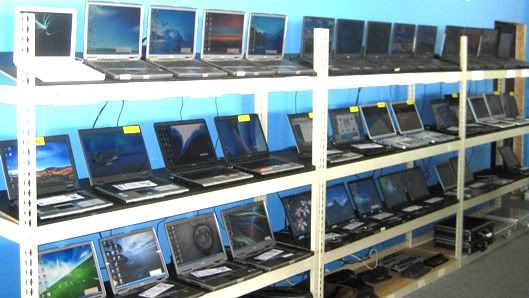


အခုတေလာလူတိုင္းစိတ္၀င္စားလာ အလြယ္တကူကိုင္ေဆာင္လို ့ရျပီးစတိုင္ထုတ္လို ့ေကာင္းတဲ့
NOTE BOOK လို ့ေခၚတဲ့လပ္ေတာ့ပ္ကြန္ပ်ဴတာေလးေတြဟာ။ေစ်းႏွဳန္းေတြလည္းအေတာ္ခ်ိဳသာ
လာတာေတြ ့ရပါတယ္။သြားေလရာမွာယူေဆာင္ရလြယ္ျပီးအလုပ္လည္းအေတာ္ျဖစ္ႀကေတာ့
လူတိုင္းကိုင္ေဆာင္ခ်င္လာႀကပါတယ္။
အဲ့ေနရာမွာ အသစ္အသစ္ဆိုျပီး ပိုက္ဆံတတ္နိဳင္သူေတြရွိသလို။လုပ္ငန္းအတြက္တကယ္လိုအပ္ျပီး
ပိုက္ဆံေရာစီးပြားေရးအတြက္ပါသံုးမဲ့သူေတြအတြက္လည္း။တပတ္ရစ္လပ္ေတာ့ပ္ေစ်းကြက္က
က်ယ္ျပန္ ့လာပါတယ္။တစ္ခ်ိဳ ့ကလည္း အသစ္ဘယ္ေလာက္ေကာင္းေကာင္းဘရန္းတက္လို ့
ေခၚတဲ့နာမည္ႀကီးတပတ္ရစ္လပ္ေတာ့ပ္ေတြရဲ့ခိုင္မာမွဳ ့အႀကမ္းခံမွဳ ့ေတြကိုႏွစ္သက္ျပီး
ဘရန္းတက္တပတ္ရစ္လပ္ေတာ့ပ္ေတြကိုကိုင္ေဆာင္ႀကပါတယ္။
တပတ္ရစ္လပ္ေတာ့ပ္ကို၀ယ္ယူရာမွာ အာမခံနည္းပါးမွဳ ့။ျပန္လည္ျပဳျပင္ထားမွဳ ့။
တခ်ိဳ ့စက္ေတြမွာမျမင္ရတဲ့ျပစ္ခ်က္ေပါင္းမ်ားစြာရွိမွဳ ့ေတြနဲ ့အတူ စိတ္ညစ္စရာေတြ
ျဖစ္ေပၚလာျပီး တပတ္ရစ္ကြန္ပ်ဴတာလပ္ေတာ့ပ့္ကိုမသံုးစြဲခ်င္စိတ္ေတြျဖစ္ေပၚလာပါတယ္။

ဘယ္လိုအေႀကာင္းဘဲျဖစ္ျဖစ္။တပတ္ရစ္လပ္ေတာ့ပ္ကိုကိုင္ေဆာင္ေတာ့မယ္ဆိုရင္ေတာ့ျဖင့္
ေအာက္ကအခ်က္မ်ားကိုမွတ္သားျပီး၀ယ္ယူပါကအေတာ္အတန္စိတ္ညစ္မွဳ ့ေျပေပ်ာက္ပါလိမ့္မယ္။
တပတ္ရစ္လပ္ေတာ့ကို၀ယ္ယူေတာ့မယ္ဆိုရင္ျဖင့္.....

ပထမဦးစြာ လပ္ေတာ့ပ္ေဘာ္ဒီကိုေသခ်ာႀကည့္ရွဳ ့ပါျပဳတ္က်လို ့ကြဲျပီးျပန္ဖာေထးထားတာ
ေတြရွိလားဆိုတာ။

CPU ရဲ့တန္ဖိုးကို ႀကည့္ပါ။အိမ္သံုးကြန္ပ်ဴတာေတြမွာ CPU ကိုအဆင့္ျမွင့္တာလြယ္ေပမဲ့
လပ္ေတာ့ပ္မွာေတာ့။CPU လဲလွယ္ဖို ့အဆင္မေျပဘူးဆိုတာသတိရပါ။

လပ္ေတာ့ကိုပါ၀ါဖြင့္ျပီး စမ္းပါက ဟာ့ဒ္ဒစ္ကေနအသံေတြအေတာ္ထြက္ေနျပီလားဆိုတာ
နားေထာင္ပါ။အသံထြက္ေနပါကမႀကာခင္မိတ္ေဆြဆီကေနပိုက္ဆံထပ္ထြက္ေတာ့မွာပါ။


လပ္ေတာ့မွာ WIFI တံဆိပ္ပါရွိတယ္ဆိုျပီး ရမ္းသမ္းမယူပါနဲ ့ တခ်ိိဳ ့လပ္ေတာ့ေတြကအင္တာနယ္
ဆားကဒ္ပ်က္ေနတတ္သလို။၀ိုင္ဖိုင္ကဒ္မပါလာတာေတြရွိပါတယ္။


USB function အေပါက္ေတြအလုပ္လုပ္မလုပ္စမ္းႀကည့္ပါ။တစ္ပတ္ရစ္လပ္ေတာ့ပ္ေတြမွာ
USB functionေတြပ်က္စီးတတ္တာေတြရွိတတ္ပါတယ္။

Optical Drive လို ့ေခၚတဲ့ CD,DVD ,ကိုအေခြထည့္ျပီးဖတ္မဖတ္ေသခ်ာစမ္းႀကည့္ပါ။
သူလည္းအပ်က္မ်ားတဲ့စာရင္းမွာပါပါတယ္။

ကီးဘုတ္ကစာေတြအကုန္ရိုက္ရမရnotepad or wordနဲ ့
ေသခ်ာစြာစစ္ေဆးပါ။အိမ္က်မွဟိုဟာႏွိပ္မရဒီဟာႏွိပ္မရနဲ ့ျဖစ္တတ္ပါတယ္။

လပ္ေတာ့ပ္မွာရွိတဲ့ေမာက္စ္အလုပ္လုပ္မလုပ္စစ္ေဆးပါ။လပ္ေတာ့ေမာ့က္စ္ေတြလည္း
ကပ္ျပီးေႀကာင္ေတာင္ေတာင္လုပ္တတ္ပါတယ္။

လပ္ေတာ့ပ္မွာရွိတဲ့ NETWORK အေပါက္ေကာင္းမေကာင္း တပ္ဆင္စစ္ေဆးပါ။

လပ္ေတာ့ပ္ပံုေဖာ္မ်က္ႏွာျပင္မွာတုန္ေနတာႀကာမွမိွန္သြားတာ။တျဖတ္ျဖတ္ခပ္ေနတာေတြ
ရွိမရွိ။ပံုေဖာ္မ်က္ႏွာျပင္မွာပစ္ဇယ္လို ့ေခၚတဲ့အစက္အေျပာက္ရွိမရွိကိုတည္ျငိမ္တဲ့ေနာက္ခံ
ပံုေဖာ္ျပီးစစ္ေဆးပါ။

ဒါေတြအားလံုးေကာင္းမြန္ပါကစတင္ေစ်းဆစ္ကာ၀ယ္ယူပါလို ့အႀကံေပးပါတယ္။

တပတ္ရစ္ကြန္ပ်ဴတာစိတ္ညစ္မွဳ ့ကင္းေ၀းႀကပါေစ။


အဆင္ေျပႀကပါေစဗ်ာ။


Saturday, April 16, 2011

Harddisk ကိုေလ့လာႀကည့္ျခင္း


Hard Drive ဆိုသည္မွာ

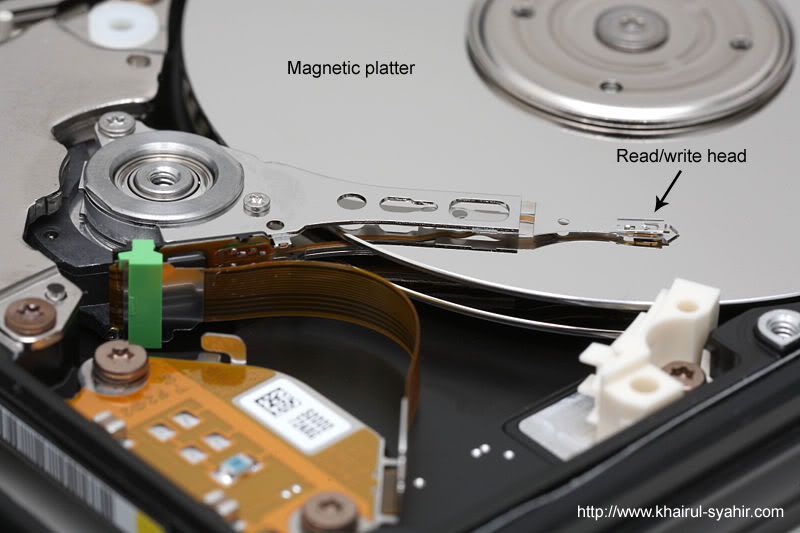
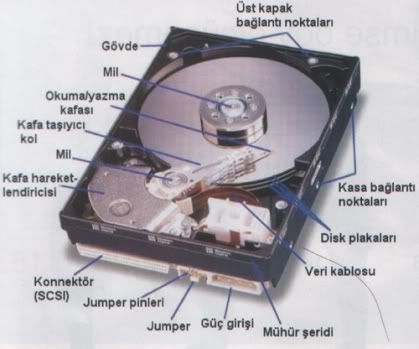
Hard Disk Drive သည္ Non Volatile Disk Drive တစ္ခုျဖစ္သည္။ ၄င္းထဲရွိ အေၾကာင္းအရာမ်ားကို အသံုး ျပဳသူ User က မဖ်က္သေရြ႕တည္ရွိေနတတ္သည္။ Hard Disk ကို Non Volatile Storage Device အုပ္စုထံမွ Primary Storage Device ဟုလည္းေခၚသည္။ HardDisk သည္ ၄င္းထံေရာက္ရွိလာေသာ Data မ်ားကို Digitally Encoted လုပ္ၿပီး Magnetic Coded လုပ္ထားေသာ သံ လုိက္ရည္ Platters မ်ားေပၚ၌ သိမ္းဆည္းထားျခင္း ျဖစ္သည္။

Hard Disk ကို အဓိကအားျဖင့္ အပိုင္း ၉ ပိုင္း ခြဲျခား ၾကည့္ႏိုင္သည္။

(၁) Disk Platters

(၂) Head Arm

(၃) Chassis

(၄) Head Aetuator တို႔ ျဖစ္ၾကသည္။


Platter Technology ကိုေလ့လာျခင္း
Hard Drive မ်ား၏ Platter မ်ားသည္ Magnetic Code ျဖင့္ ျပဳလုပ္ထားသည္ဆိုေသာ္လည္း Maganetic အစစ္မဟုတ္ပဲ Non Magnetic Material မ်ားျဖစ္ေသာ Glass (သို႔) Aluminium တို႔ျဖင့္ ျပဳလုပ္ကာ မ်က္ႏွာျပင္ မ်ားကို Maganetic Material (သံလိုက္ရည္) မ်ားကို ပါးလြာ စြာ လိမ္းသုတ္ထားျခင္းျဖစ္သည္။ ယခင္ Hard Drive မ်ားသည္ Irons Oxide ကုိ ၄င္း Magnetic Meterial အျဖစ္သံုးကာ၊ ယခု Hard Disk မ်ားတြင္မူ Alloy ကို အေျခခံထားေသာ Eo balt ဟုေခၚတြင္ေသာ Material ကို အသံုးျပဳၾကသည္။


Hard Crashes ဘာေၾကာင့္ျဖစ္ရသလဲ

Hard Crashes ျဖစ္ရျခင္း၏ အဓိကအေၾကာင္းမွာ Disk Platter မ်ားေပၚမွ Thin Magnetci Film ကို ပြတ္တုိက္ မိရမွ Head Crashes ျဖစ္သြားတတ္သည္။ Head Crashes ျဖစ္ျခင္းမွ Head သည္ Platter မ်က္ႏွာျပင္ေပၚမွ တရြတ္ တိုက္ပြတ္ဆြဲျခင္းေၾကာင့္ Hard Disk Filure မ်ား ျဖစ္သြား တတ္သည္။

Heard Crashes ျဖစ္ရေသာ အေၾကာင္းမ်ားကို ဆန္းစစ္ၾကည့္ပါက -

(၁) Electronic ပိုင္းတြင္ Failure ျဖစ္ျခင္း
(၂) လွ်ပ္စစ္ဓာတ္အား မတည္ၿငိမ္ျခင္းႏွင့္ ႐ုတ္ တရက္ ျပတ္ေတာက္ျခင္း
(၃) ႐ုပ္ပိုင္းဆိုင္ရာအရ Shock ျဖစ္သြားျခင္း
(၄) သက္တမ္းၾကာလာသည္ႏွင့္အမွ် တိုက္စား လာျခင္း
(၅) ထုတ္လုပ္သူ အရည္အေသြး က်ဆင္းျခင္းတို႔ ေၾကာင့္ ျဖစ္သည္။


Hard Disk အမ်ဳိးအစားမ်ား
Hard Disk မ်ားတြင္ ၄င္းတို႔၏ brand အလိုက္ ထုတ္လုပ္ေသာ ကုမၸဏီမ်ားရွိသည္။ ၄င္းတို႔ထဲ မွ ထင္ရွား ေသာ နာမည္ႀကီး Brand Hard Disk မ်ားမွာ
Segate Hard Disk
Quanturn Hard Disk,
IBM Hard Disk,
Fujitsu Harddisk ႏွင့္
Hitachi Hard Disk
တို႔မ်ား ျဖစ္ၾကသည္။ ယင္း Hard Disk မ်ားတြင္ ပုံစံအမ်ဳိးမ်ဳိးအလုိက္ အားသာခ်က္၊ အားနည္းခ်က္မ်ား ကိုယ္စီရွိၾကၿပီး အသံုးျပဳရလြယ္ ကူေခ်ာေမြ႕ေလ့ရွိၾကေပသည္။


Hard Disk ပ်က္ရျခင္းကိုသ႐ုပ္ခြဲေလ့လာျခင္း

Hard Disk တစ္ခု ပ်က္စီးသြားခဲ့ပါက ယင္း Hard Disk ၏ ပိုင္ရွင္အေနျဖင့္ သူ၏ အေရးႀကီးပါေသာ Data မ်ားကို တစ္ပါတည္း ဆံုး႐ံႈးသြားႏိုင္သည္။ ဤကဲ့သို႔ Hard Disk ပ်က္စီးျခင္း၏ အေၾကာင္းတရားကို ေလ့လာၾကည့္ပါ က ေအာက္ပါအခ်က္(၄)ခ်က္ထဲတြင္ ပါ၀င္ေနသည္ကို ေတြ႕ရသည္။

(၁) Firmware ပ်က္စီးျခင္း
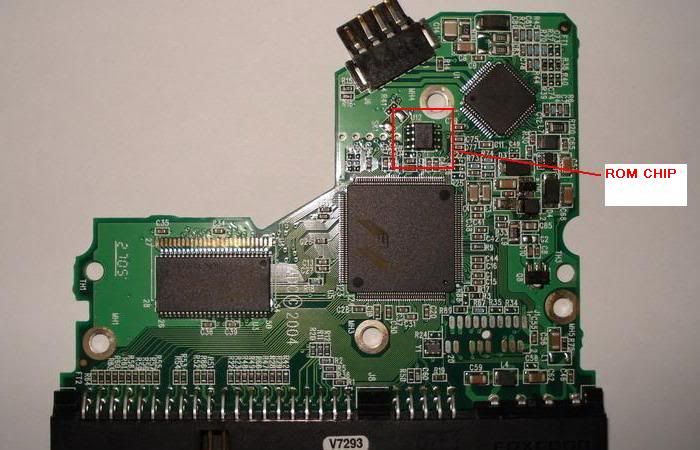
(၂) Electronic ပိုင္း ပ်က္ျခင္း
(၃) Mechnical ပိုင္း ပ်က္ျခင္း
(၄) loginal ပိုင္း ပ်က္ျခင္း
စသည္တုိ႔ျဖစ္သည္။


Firmware ပ်က္စီးျခင္း

Firmware သည္ ကြန္ပ်ဴတာမွ HardDisk သို႔ ဆက္ သြယ္ေသာေနရာတြင္ မွန္ကန္ေသာ ဆက္သြယ္မႈမ်ား ျပဳလုပ္ရန္လိုအပ္ေသာ Information မ်ားကို ထိန္းသိမ္း ထားေသာေနရာျဖစ္သည္။ ထုိ႔ေၾကာင့္ မည္သည့္အေၾကာင္းႏွင့္ Firmware ပ်က္ပ်က္၊ ကြန္ပ်ဴတာမွ Hard Disk သို႔ ဆက္သြယ္ရာတြင္ မွန္ကန္စြာ ဆက္သြယ္ႏိုင္ ေတာ့မည္မဟုတ္ေခ်။


Electronic ပ်က္စီးျခင္း
Hard Disk ၏ Electronic ပိုင္းသည္ ၄င္း၏ ေအာက္ဘက္၌ရွိေသာ Circuit Board ျဖစ္သည္။ Hard Disk အတြင္း၌ Electronic ပိုင္း ပ်က္သည္ဆိုသည္မွာ ယင္း Circuit Board ကို ထိခိုက္သြားေသာေၾကာင့္ ျဖစ္ သည္။ ထုိကဲ့သို႔ ျဖစ္ရျခင္းမွာ Power ေၾကာင့္ျဖစ္ၿပီး Voltage မတည္ၿငိမ္ေသာအခါမ်ဳိးမ်ားတြင္ Electrical ႏွင့္ ပတ္သက္ၿပီး ျဖစ္တတ္ေပသည္။


Mechnical ပိုင္း ပ်က္ျခင္း

Hard Disk တစ္ခုတြင္ Mechnical ပိုင္းပ်က္ပါက ၄င္းအတြင္းရွိ Data မ်ားကို ျပန္ရရွိရန္ မလြယ္ကူႏုိင္ေပ။ Mechnical ပိုင္းပ်က္ျခင္းသည္ ပံုစံ အမ်ဳိးမ်ဳိး ျဖစ္ႏိုင္ေပ သည္။ ေမာ္တာပ်က္ျခင္းလည္း ျဖစ္ ႏုိင္သလို၊ Read/Write Head မ်ား ပ်က္ျခင္းႏွင့္ Head Crash ျဖစ္ျခင္းမ်ား လည္း ျဖစ္ႏုိင္ေပေသးသည္။

Mechnical ပိုင္း ပ်က္ျခင္းရဲ႕ အဓိကအေၾကာင္း ေတြကေတာ့ -

(၁) Shock ျဖစ္၍ေသာ္လည္းေကာင္း

(၂) ကြန္ပ်ဴတာအေရႊ႕အေျပာင္း အခန္႔မသင့္၍ ေသာ္လည္းေကာင္း

(၃) Read/Write Head မ်ား ပ်က္၍ေသာ္ လည္းေကာင္း

(၄) Power မတည္ၿငိမ္ေသာ္ေၾကာင့္လည္းေကာင္း

(၅) Static Charge ေၾကာင့္ေသာ္လည္းေကာင္း ျဖစ္တတ္ၾကသည္။


Logical ပိုင္း ပ်က္စီးရျခင္း

Hard Disk တစ္ခုတြင္ Logical ပိုင္း ပ်က္ရျခင္းမွာ ၄င္းအထဲမွာ Data fite မ်ားကို ျပန္ေခၚလို႔ မရေတာ့ဘဲ ပ်က္စီးျခင္းကို ေခၚသည္။ Data အေရးမႀကီးသူမ်ား အတြက္ေတာ့ Had Disk ကို Partation အပိုင္း Format ခ်ၿပီး ျပန္သံုးႏိုင္ေပသည္။ အဘယ္ေၾကာင့္ဆိုေသာ္ Physically HardDisk ပ်က္စီးျခင္း မဟုတ္ေသာေၾကာင့္ျဖစ္ကာ၊ ယင္းအေျခအေနတြင္ Data မ်ားကို Recovery Software မ်ားျဖင့္ ျပန္လည္ကယ္ဆယ္ႏိုင္သည္။


Hard Disk အသံျမည္ျခင္း

Hard Disk အတြင္းမွ ``ကေကာင္´´ ``ကေကာင္´´ ဟူ၍ စကၠန္႔အလိုက္ အသံထြက္ေနျခင္း ကြန္ပ်ဴတာမွ ေန၍ Hard Disk ကို မေတြ႕ျခင္း Hard Disk Not Found, Primary Hard Disk Failure ဟူေသာ Error မ်ား ေပးေနပါ က Mechnical ပိုင္း ပ်က္ျခင္းဟု ယူဆကာ Hard Disk အသစ္လဲလွယ္သင့္ေပသည္။


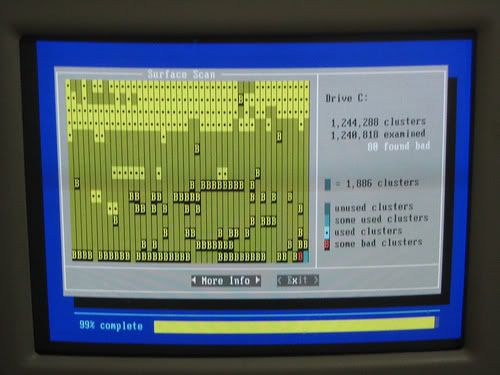
Bad Sector ဆိုတာဘာလဲ
Hard Disk ၏ မ်က္ႏွာျပင္ေပၚ၌ ဖတ္မရေသာ ဧရိယာမ်ားကို Bad Sector ဟုေခၚသည္။ ဘာေၾကာင့္ Bed Sector ျဖစ္ရသလဲဟု ေလ့လာလွ်င္ -

(၁) Hard Disk ၏ သက္တမ္းၾကာလာျခင္း

(၂) Hard Disk တြင္ အပူခ်ိန္မမွန္ျခင္း

(၃) Head Carsh ျဖစ္ျခင္း

(၄) Voltage မမွန္ျခင္းတို႔ေၾကာင့္ျဖစ္သည္။

အကယ္၍ အေရးႀကီးေသာ Data မ်ားသည္ Bad Sector ေပၚေရာက္ေနပါက Data မ်ား ျပန္ရရန္ အင္မတန္ခဲ ယဥ္းလွေပသည္။ Bad Sector ရွိေသာ Hard Disk တစ္ခုတြင္ ေအာက္ပါလကၡဏာမ်ားကို ေတြ႕ရ တတ္သည္။

(၁) Hard Disk အလုပ္လုပ္ျခင္း ေႏွးေကြးလာ သည္။

(၂) Windows အတက္ေႏွးလာသည္။

(၃) Data မ်ားေခၚမရသည္အထိ ျဖစ္လာတတ္ ေသးသည္။

အထက္တြင္ေဖာ္ျပခဲ့ေသာ အေၾကာင္းအခ်က္တို႔ မွာ ပင္မ Storage Device, Hard Disk ၏ အေရးပါပံု၊ အလုပ္လုပ္ပံု ၄င္းတို႔တြင္ မည္ကဲ့သို႔ေသာ အားသာခ်က္၊ အားနည္းခ်က္မ်ားရွိတတ္သည္တို႔ကို ကြန္ပ်ဴတာအသံုးျပဳ သူ လူငယ္မ်ား သတိထားမိေစရန္ ရည္သန္ပါသည္။


refferr to >>> http://www.knowledgebridge.net

Sunday, March 27, 2011

ကၽႊနဳပ္ႏွင့္လပ္ေတာ့ကီးဘုတ္ျပသနာ

ကၽြန္ဳပ္သည္၀ါသနာထက္သန္ခဲ့သာကြန္ပ်ဴတာစက္ျပင္ျခင္းလုပ္ငန္းမ်ားကိုစြန္ ့လႊတ္ကာ
ကုမၼဏီဟုေခၚေသာစာေရးစာခ်ီအလုပ္တြင္လုပ္ကိုင္ေနစဥ္။
ကိုယု(ကိုဆန္း၀င္း)ေခၚကၽြနဳပ္ႏွင့္ကုမၼဏီတစ္ခုထဲေနမံုရႊာေရႊညာသားသည္
ကၽြန္ဳပ္ဘေလာ့ဂ္ႏွင့္နည္းပညာဘေလာ့ဂ္မ်ားကိုလိုက္လံေလ့လာျပီးသကာလ
ကြန္ပ်ဴတာပညာမ်ားကိုအတတ္ႀကီးတတ္ကာသူ ့ကြန္ပ်ဴတာကိုတစ္စဆီျဖဳတ္ကာ
သန္ ့ရွင္းေရးလုပ္ေလေတာ့သည္ထိုအခါတြင္သူအားပါသြားသည့္အတြက္ေႀကာင့္
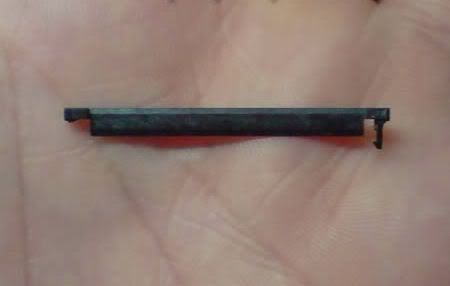
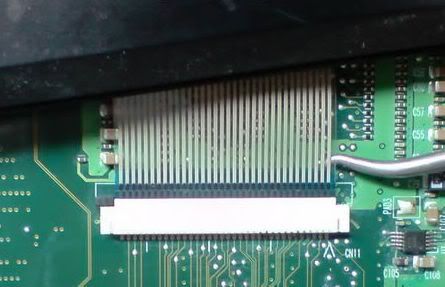
သူ ့ကြန္ပ်ဴတာကီးဘုတ္ေကာ္နက္တာသည္က်ိဳးထြက္သြားေလေတာ့သတည္း။
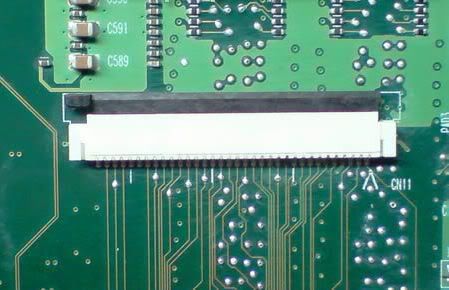
ကီးဘုတ္ေကာ္နက္တာက်ိဳးသြားပံု။


ထိုအခါကြန္ပ်ဴတာကိုျပန္လည္တပ္ဆင္ေသာအခါ Aႏွိပ္မရ။Bႏွိပ္မရႏွင့္ပသနာႀကံဳပါေလေတာ့သတည္း
ထိုအခါမွကြန္ပ်ဴတာဆရာေပါက္စကိုယုသည္လုပ္ပါဦးဗ်ကီးေတြႏွိပ္မရျဖစ္ကုန္ျပီႀကံပါဦးဟု
အကူအညီေတာင္းေလေတာ့သည္။ထိုအခါကၽြနဳပ္လည္းေတြ ့ႀကံဳခဲ့သည့္နည္းပညာ
မ်ားကိုေတြးေတာကာအႀကံထုတ္ျပီးျပဳျပင္ေလေတာ့သည္။

ပထမဦးစြာက်ိဳးသြားသည့္ေကာ္နက္တာclipကိုအက်ိဳးအတိုင္းျပန္လည္တပ္ဆင္ပါသည္။


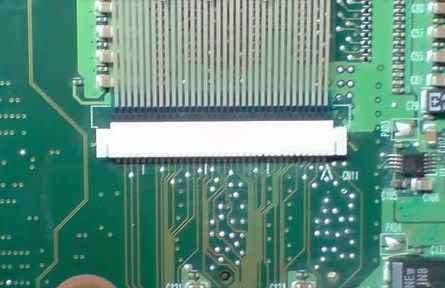
ကီးဘုတ္ေကာ္နက္တာcableကိုဂရုတစိုက္ေျဖးညွင္းစြာတပ္ဆင္ပါသည္။


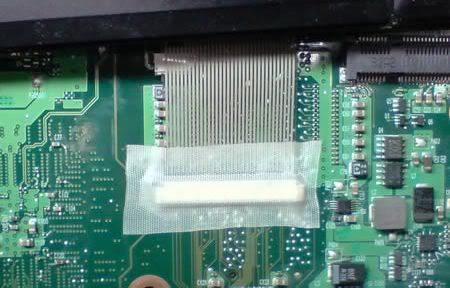
ထို ့ေနာက္ေကာ္နက္တာClipကိုျပန္ဖိပါသည္


ျပီးလွ်င္ႀကိဳးမလြတ္ရေလေအာင္တိပ္ႏွင့္ကပ္ကာတပ္ဆင္ပါသည္။


ထို ့ေနာက္လပ္ေတာ့ကိုသံုးႀကည့္ေသာအခါေကာင္းမြန္သြားသည္ကိုေတြ ့ရေလေတာ့သတည္း။


ထိုအခါကြန္ပ်ဴတာဆရာကိုယုသည္လည္းထိုကဲ့သို ့ျပံဳးနိဳင္ေလသတည္း။

Friday, June 11, 2010

ကၽႊန္ဳပ္ႏွင့္ LAPTOP MEMORY ျပသနာ

တစ္ေန ့ေသာအခါ ကၽႊနဳပ္ျမတ္ကိုႏွင့္ တပည့္ေက်ာ္ ငလတ္တို ့ႏွစ္ဦး
အလုပ္မ်ားကိုမရွိခ်င္ေယာင္ေဆာင္ကာအလုပ္အားလွ်က္ရွိႀကေလသည္။
ထိုအခါကြန္ပ်ဴတာဆရာႀကီးေနမင္းထြန္း laptop ကြန္ပ်ဴတာကိုအိတ္ထဲထည့္ကာ
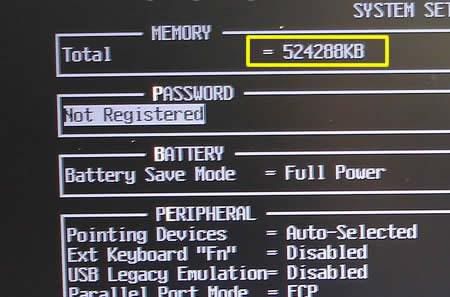
ေရာက္လာျပီးလွ်င္ ကိုျမတ္ကို လုပ္ပါဦးဗ် ကၽႊန္ေတာ္ဒီ Laptop မွာ memory 256Mb ႏွစ္ေခ်ာင္းထည့္
ထားတာ 512Mb ျဖစ္ရမွာ အခုသူမွာ 256Mb ဘဲျပေနတယ္ဟု ေခါင္းကုတ္ကာညီးတြားေလ၏
ကၽႊန္ဳပ္တို ့ႏွစ္ဦးလည္း ကလိခ်င္ေသာစိတ္ကရွိေနေသာေႀကာင့္ သူ၏ laptop အစုတ္ကို
စစ္ေဆးေလေတာ့သည္

သူ၏ laptop တြင္ memory ထည့္ထားသည္မွာတကယ္ပင္ 256Mb ႏွစ္ေခ်ာင္းျဖစ္သည္ကို
ေတြ ့ရေလ၏


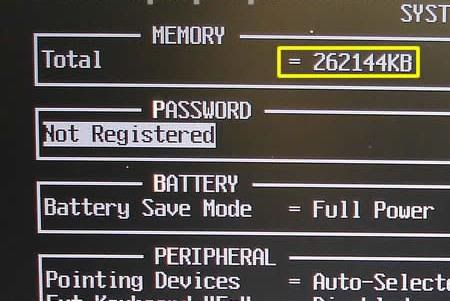
ထိုအခါစက္ကိုဖြင့္လွ်က္ BIOS တြင္သူေျပာသလိုဟုတ္မဟုတ္စစ္ေလရာ
သူေျပာသည့္အတိုင္း256 Mb သာ စက္ကသိရွိသည္ကိုေတြ ့ရေလ၏


ထိုအခါ ကၽႊနဳပ္လည္း ထို laptop ထဲမွ memory ႏွစ္ေခ်ာင္းစလံုးမွတစ္ေခ်ာင္းေခ်ာင္းမေကာင္း
ဟုထင္ကာဆိုင္မွတျခား laptop ထဲတြင္ထို memory 256Mb ႏွစ္ေခ်ာင္းစလံုးကိုတပ္ဆင္ျပီးစမ္းႀကည့္ရာ
ထို memory ႏွစ္ေခ်ာင္းစလံုးအတူတြဲလွ်က္ေကာင္္းမြန္စြာ အလုပ္လုပ္ႀကသည္ကိုစိတ္ညစ္စြာ
ေတြ ့ရေလ၏..


ကၽႊနဳပ္လည္းထိုlaptop တြင္ ဘာေႀကာင့္ memory တစ္ေခ်ာင္းဘဲတက္သည္ကိုစစ္ေဆးႀကည့္ရာ
ထို laptop ရွိ memory slot တစ္ခုသည္အလုပ္မလုပ္သည္ကိုေတြ ့ရွိရေလသည္။


ထိုအခါကၽႊနဳပ္သည္ကိုေနမင္းထြန္းကို ကိုေနမင္းထြန္းနင့္ laptop ေတာ့ memory slot
တစ္ခုေတာ့လစ္သြားျပီ
အသစ္တစ္လံုးသာ၀ယ္ေပေတာ့ဟုအားေပးစကားေျပာေလ၏

ထိုအခါကိုေနမင္းထြန္းသည္သည္ ကိုျမတ္ကိုရယ္ကၽႊန္ေတာ့္ဆီလာတုန္းက
သူ ့laptop က memory 512Mb ျပတယ္ဗ်
အခုကၽႊန္ေတာ္၀င္းဒိုးတင္ရင္းနဲ ့ ျဖစ္သြားတာဗ်ဟုစိတ္ညစ္စြာေျပာေလ၏
ထိုအခါကၽႊနဳပ္လည္း ဒါဆိုကိုေနမင္းထြန္းေရေရ ငါအင္တာနက္ကေနရွာေတြ ့
ထားတဲ့နည္းေတာ့သံုးႀကည့္မယ္
ရမရေတာ့မသိဘူးလုပ္ႀကည့္ရမလားေျပာရာ စမ္းႀကည့္ဗ်ာဟုဆိုသျဖင့္
ကဲအားပုနင္ညတုန္းကတီးတဲ့ဂစ္တာပတ္ထရန္ေလးငါ့ကိုေပးဟုေတာင္းကာ
ေပါက္ကရ laptop ျပင္နည္းကိုစတင္ေလ၏
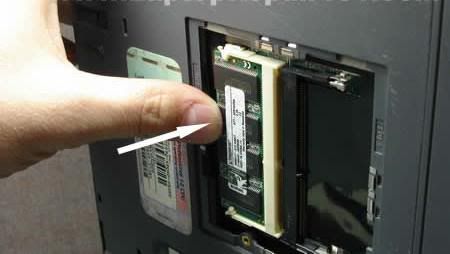
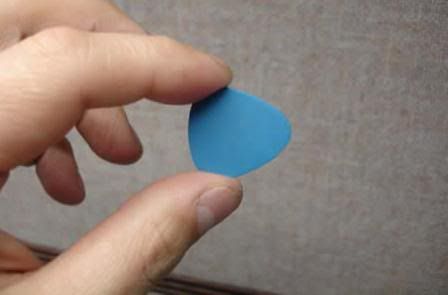
ဒါကေတာ့ဂစ္တာပတ္ထရန္ပါ


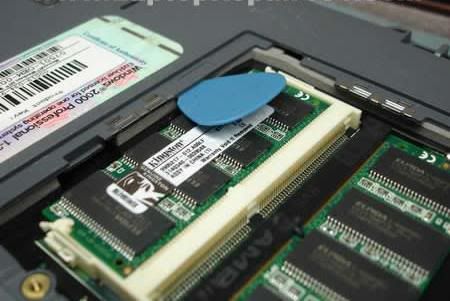
ဒီလိုေလးကလိလိုက္တယ္


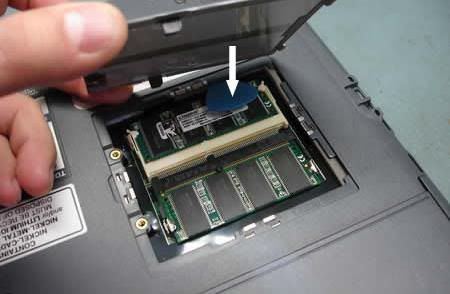
ျပီးေတာ့ဒီလိုေလးအုပ္လိုကေတာ့


ဒီလိုေလးကိုေနမင္းထြန္းဆီလာသလိုမ်ိဳးျဖစ္သြားပါေလေရာ


ထိုအခါကြန္ပ်ဴတာဆရာႀကီးကိုေနမင္းထြန္းသည္မ်ားစြာ၀မ္းသာကာ
ေပ်ာ္ရႊင္စာျဖင့္
ျပန္သြားေလေတာ့သည္ ။

အဆင္ေျပႀကပါေစဗ်ာ။


မွတ္ခ်က္အိႏၵိယမွဟက္ကာ(laptoprepair101)ဆီမွအႀကံညဏ္ရယူပါသည္

Thursday, June 10, 2010

Quick Format ႏွင္႕ Regular Formatအေႀကာင္း

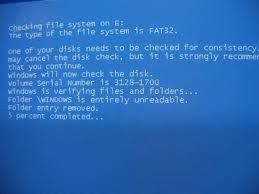
ဟ့ဒ္ဒစ္စ္ကိုအေႀကာင္းအမ်ိဳးမ်ိဳးေႀကာင့္ေဖာ္မက္ေတြခ်ႀကပါတယ္။အဲ့ဒီမွာ
Quick Format ႏွင္႕ Regular Formatဆိုတဲ့အပိုင္းေလးေတြကိုသတိမထားမိဘဲ
အလြယ္တကုခ်ႀကတာကိုေတြ ့ရပါတယ္။
အဲ့ဒီအေႀကာင္းကိုသိျပီးလုပ္ေဆာင္ရင္ပိုေကာင္းမယ္ထင္လို ့ဒီပို ့စ္ေလးကိုတင္
ေပးလိုက္ပါတယ္။

ကၽြန္ေတာ္တုိ႕ Windows တင္တဲ႕အခါမွာ Hard disk formatting နဲ႔
ပက္သက္လို႔ ေအာက္ပါအတုိင္းေတြ႕ရပါတယ္။
တစ္ခ်ဴိ႕ Windows ေတြမွာ FAT File System မပါရွိေတာ႕ပါဘူး
NTFS File System ဘဲ ပါပါေတာ႕တယ္။ေနာက္ျပီး no Changes
လဲ ပါမလာတာေတြ ရွိပါတယ္။
Quick Format ႏွင္႕ Regular Format ကုိ နားလည္ဖို႕ဘဲ လုိပါတယ္။

ဒီေနရာေလးထဲမွာ

Format the partition by using the NTFS file system (Quick)
Format the partition by using the FAT file system (Quick)
Format the partition by using the NTFS file system
Format the partition by using the FAT file system
Leave the current file system intact (no changes)


Quick Format


ကၽြန္ေတာ္တုိ႕ Quick Format နဲ႔ တင္တဲ႕ အခါမွာ Windows တင္တဲ႕ အပုိင္းက Disk ထဲက
File ေတြကုိ ဖယ္ရွား (Remove) ေပးပါတယ္။ ဒါေပမဲ႕ Drive ရဲ႕ bad Sectors ေတြကို
Scans မလုပ္ေပးပါဘူး။ တစ္နည္းအားျဖင္႕ Bad Sectors ရွိရဲ႕သားနဲ႕
bad Sectors ကုိ Scan မလုပ္ဘဲ badsector ကိုေက်ာ္ၿပီး ေကာင္းတဲ႕
ေနရာမွာဘဲ တင္သြားတာပါ။
ဒါေၾကာင္႕ Quick Format က Windows တင္တာ ျမန္ေပမဲ႕ bad Sectors ေတြကုိ
Scan မလုပ္တာ ျဖစ္တဲ႕အတြက္ေၾကာင္႕ မိမိ Drive မွာ Bad Sectors ရွိရဲ႕သားနဲ႕
မစစ္ေဆးဘဲ Quick Format နဲ႕ဘဲ တင္ေနမယ္ဆုိရင္
Hard Disk က ေရရွည္ခံႏုိင္ရည္ ရွိမရွိ စဥ္းစားသင္႕ပါတယ္။
Disk Error ေရွာင္ရွား ႏုိင္သလား ကုိယ္တုိင္ စဥ္းစားၾကည့္ပါ။

Regular Format

Regular Format လုိ႕ေတာ႕ မျပပါဘူး။ Quick လုိ႕ မျပတဲ႕ အပုိင္းက Regular လုိ႕ ေခၚပါတယ္။
Regular Format ကေတာ႕ Files Permanently ကုိ ဖ်က္ေပးရုံတင္မက bad Sectors ေတြကုိပါ
Scan လုပ္ေပးတာ ျဖစ္တဲ႕အတြက္ေၾကာင္႕ Quick Format ထပ္စားရင္
Drive မွာ Disk Error ေတြကုိ ေရွာင္းရွားႏုိင္ပါတယ္။
ဒါေၾကာင္႕ Regular နဲ႕ Quick ဘယ္သူ ပုိေကာင္းသလဲ

ဆုိတာ ကိုယ္တုိင္သာ ဆုံးျဖတ္က်ပါေတာ႕။

ဒာခ်ိန္ေလးနဲနဲေပးရတာ ဘာမွ မၾကာပါ၀ူးရယ္...ၿပီးေတာ႔ ဟက္ဒစ္ေတြကလည္း
ပမာဏမ်ားတာရွိရင္လည္း သီးခံၿပီးေပးၾကပါ..ကၽြန္ေတာ္ဆို
ဟက္ဒစ္ ဂစ္ ၁၀၀၀ ကို ၂၀၀ဂစ္ဆီ (၅) ခုခြဲၿပီး regular format နဲ႔ ေပးတာ
၃ နာရီခြဲၾကာခဲ့တယ္...


အဆင္ေျပႀကပါေစဗ်ာ။


Sunday, March 28, 2010

ႀကံဳခဲ့ရဘ၀မွတ္တမ္း(၂)

ကၽႊန္ဳပ္ႏွင့္ ၀င္းဒိုးအသစ္တင္မရျခင္းျပသနာ

တစ္ေန ့သတြင္ကၽႊန္ဳပ္ျမတ္ကိုႏွင့္တပည့္ေက်ာ္ငလတ္တို ့သည္
အလုပ္ကိုခိုကပ္စြာမလုပ္ဘဲအားေနႀက သျဖင့္အထူးေပ်ာ္ရႊင္လွ်က္ရွိႀကေပသည္။
ထိုအခ်ိဳန္တြင္အီႀကာေကြးဟုေခၚေသာနိဳင္ငံေက်ာ္ကြန္ပ်ဴတာဆရာႀကီးသည္သူ၏
SYSTEM ပံုးႀကီးကိုမကာကၽႊန္ဳပ္တို ့အလုပ္ထဲသို ့ေရာက္ရွိလာေလေတာ့သည္။
ကၽႊနဳပ္လည္းဆရာအီႀကာေကြးဘာျဖစ္လာျပန္ျပီလည္းဟုေမးေလရာ
မေျပာခ်င္ေတာ့ပါဘူးဆရာျမတ္ရယ္ဒီကြန္ပ်ဴတာကို၀င္းဒိုးအသစ္တင္တာ
CD ROM မေကာင္းဘူးစစ္ပါႀကီးဘဲေျပာေနတယ္ကၽႊန္ေတာ္၀ယ္လဲ
တာအခုCD ROMအသစ္နဲ ့တင္တာလည္းမေကာင္းဘူးလုပ္ေနတယ္
ႀကည့္စမ္းပါဦးဟုဆိုေလသည္။ထိုအခါကၽႊန္ဳပ္လည္း၀င္းဒိုးေခြထည့္ကာ
၀င္းဒိုးအသစ္တင္ႀကည့္ေလရာေဖာ္မက္ခ်တဲ့အပိုင္းထိအေကာင္း
အတိုင္းအလုပ္လုပ္လွ်က္ေဖာ္မက္ခ်ျပီး၀င္းဒိုးေခြကိုေကာ္ပီ ကူးသည့္
အပိုင္းက်မွCD ROMမေကာင္းပါျပန္စစ္ပါဟုစာတန္းေပၚလာေလသည္
ထိုအခါကၽႊန္ဳပ္လည္းCD ROM ကိုကၽႊန္ဳပ္တို ့အလုပ္မွ၀င္းဒိုးတင္ေနႀက
CD ROM ႏွင့္တင္လည္းထိုအပိုင္းတြင္CD ROM မေကာင္းပါဟုသာ
ေျပာေနေလသည္။ထိုအခါကၽႊန္ဳပ္တတ္သမွ်ပညာထဲမွအကုန္ျဖဳတ္လဲျခင္း
ပညာကိုအသံုးျပဳကာတစ္ခုျခင္းလဲထည့္ကာစမ္းသပ္ျပီး၀င္းဒိုးတင္ႀကည့္ေလရာ
အီႀကာေကြးကိုျပသနာေပးေသာသေကာင့္သားSYSTEM ပံုးမွာMEMORY
လဲကာ၀င္းဒိုးတင္ေတာ့မွေကာင္းမြန္စြာအလုပ္လုပ္လွ်က္၀င္းဒိုးအသစ္
တင္ျခင္းကိုျပီးဆံုးျခင္းသို ့ေရာက္ရွိေလသည္ထိုအခါဆရာအီႀကာေကြးသည္
ေပ်ာ္ရႊင္လွ်က္ကၽႊန္ဳပ္တို ့ဆရာတပည့္မ်ားအားေကာ္ဖီမ်ားတိုက္။မုန္ ့မ်ားေကၽႊးကာ
ေပ်ာ္ရႊင္စြာျပန္သြားေလတာ့သည္။

အဆင္ေျပႀကပါေစဗ်ာ။

Tuesday, March 16, 2010

ႀကံဳခဲ့ရဘ၀မွတ္တမ္း(၁)

ကၽႊန္ေတာ္ကြန္ပ်ူတာျပင္ခဲ့တဲ ့အေတြ ့အႀကံဳေတြကိုေဖၚျပသြားပါ့မယ္

ဒီေနရာမွာသီအိုရီဆခြဲကိန္းေတြနဲ ့ကိုက္ညီမွဴရွိနိဳင္သလို ။

မကိုက္ညီမွဴေတြရွိေနတာေတြလည္းေတြ ့ရမွာပါဒါေပမဲ ့
တကယ့္အျပင္ဘ၀ကအျဖစ္အပ်က္ေတြေနာက္
ပညာရပ္ကိုလိုက္စားေနတဲ့ဘ၀တူညီအကိုေတြအတြက္ေရးသားတင္ျပလိုက္ပါတယ္။

အဓိကသူကေတာ့ဂ်ီေတာ့ခ္မွာေမးလည္းေမးဆူလည္းဆူတတ္တဲ့တူဂ်ီးေပါ့


ကၽႊန္နဳပ္ႏွင့္ IDE ျပသနာ

တစ္ေန ့သတြင္ကၽႊန္နဳပ္ဆီသို ့၀င္းဒိုးမတက္ေသာ SYSTEMပံုးတစ္ပံုးကိုအီႀကာေကြးဟုေခၚေသာငနဲသားမိတ္ေဆြ
တစ္ဦးထမ္းလာကာမ်က္ႏွာစပ္ျဖဲျဖဲႏွင့္ ဆရာျမတ္ ၀င္းဒိုးေတြကၽႊန္ေတာ္တင္ေနတာမတက္ဘူးျဖစ္ေနတယ္ကူညီပါဟုေျပာေလသည္။
သူ သည္ကၽႊနဳပ္သိသေလာက္ကြန္ပ်ူတာ၀ါသနာပါသလို ကလိတတ္သူတစ္ဦးျဖစ္ေခ်ကားသူ၀င္းဒိုးတင္မရေသာ SYSTEM ပံုးကို
ေသခ်ာစြာစစ္ေလ၏ အတန္ငယ္ေသခ်ာစစ္ျပီးေသာအခါ ဘာမွမမွားယြင္းဟုယူဆလွ်က္ ၀င္းဒိုးတင္ေလရာ
copying file သို ့အေရာက္တြင္ဆက္လက္မသြားဘဲရပ္တန္ ့ေနေလသည္ ကၽႊန္ဳပ္လည္း
ခါတိုင္းကဲ့သို ့ပင္ေစာင့္စားေနရာ၀င္းဒိုးမွာထိုအတိုင္းကဲ့သိုပင္ရွိျမဲရွိေနေလသည္ ထို ့ေႀကာင့္ကၽႊန္ဳပ္လည္းစက္ကိုရီစတက္ခ်ျပီးထပ္တင္ေလရာ
ထိုေနရာတြင္ပင္ရပ္ေနေလသည္။
ကၽႊန္ဳဳပ္လည္းဟိုေျပာင္းဒီေျပာင္းႏွင့္ေခၽႊးဒီးဒီထြက္ကာအထပ္ထပ္အခါခါပစၥည္းတစ္ခုျပီးတစ္ခုလည္းကာ
၀င္းဒိုးဟုေခၚေသာ O.Sကိုတင္ေလရာေနာက္ဆံုး IDE ႀကိဳး 80PIN တြငအနီဘက္မွႀကိဳးမွာႏွစ္ပင္ပ်က္လွ်က္ရွိေနသည္ကိုႀကြက္ေသာ္
၄င္းအီႀကာေကြးေသာ္၄င္းကိုက္ထားသကဲ့သို ့ႏွစ္ပင္တိတိျပတ္ေနသည္ကိုေတြ ့ရ၏
ထို ့ေႀကာင့္ကၽႊန္ဳပ္လည္း ဟာ့ဒ္ဒစ္ကိုဆက္သြယ္ထားေသာႀကိဳးအားအသစ္လဲကာ၀င္းဒိုးကို
တင္ေလရာအကုန္အဆင္ေျပစြာေကာင္းမြန္သြားသည္ျဖစ္သျဖင္အီႀကာေကြးဟုေခၚေသာဆရာကလိသည္
လၻက္ရည္တိုက္ကာေက်းဇူးတင္ျခင္းကိုခံခဲ့ရေလသတည္း။


ဆက္လက္ေဖၚျပပါမည္

Wednesday, May 27, 2009

မိမိရဲ႕ hard disk ကို၀န္မပိေစဘဲေပါ့ေပါ့ပါးပါးေလးသံုးမယ္

ကြန္ပ်ဴတာ တစ္လံုးမွာ hard disk ရဲ႕ လုပ္ေဆာင္မႈ႔ ဟာ အေရးပါလွပါတယ္ မိမိရဲ႕ hard disk မွာ free space နည္းေနရင္ ကြန္ပ်ဴတာ လုပ္ေဆာင္မႈ႔ ေႏွးလာၿခင္း၊ program မ်ား run ရာတြင္ ၾကန္႔ၾကာၿခင္းတို႔ ၿဖစ္ေပၚလာေလ႔ရွိပါတယ္…. Window တစ္ခု စတင္ လိုက္တဲ႔ အခါကတည္းက default disk setting ကို
Waste capacity ကို မ်ားစြာေပးထား တာပါ
ကြ်န္ေတာ္ တို႔က အဲဒီမလိုအပ္တဲ႔ wasted capacity ကို ေလွ်ာ႔ခ် လိုက္ၿခင္း အားၿဖင္႔ free space မ်ားမ်ားရရွိေအာင္ လုပ္ေဆာင္နိုင္မွာ ၿဖစ္ပါတယ္..
လုပ္ေဆာင္ရမဲ႔ အဆင္႔နည္းနည္းမ်ားပါတယ္.. တစ္ဆင္႔ၿခင္းကို ေသေသခ်ာခ်ာ လုပ္ေဆာင္ သြားရင္ လြယ္လြယ္ေလးပါ
ပထမဆံုး my computer ကို ဖြင္႔ပါ Local disk :C ရဲ႕ properties မွာ used space , free space
ဘယ္ေလာက္ရွိတယ္ ဆိုတာကို မွတ္သားထားလိုက္ပါ ဒါမွသာ ကြ်န္ေတာ္တို႔ရဲ႕ လုပ္ေဆာင္မႈ႔ဟာ အက်ိဳးသက္ေရာက္ မႈ႔ရွိမရွိ ကို သိရွိနိုင္မွာ ပါ ..
မွတ္သားၿပီးသြားရင္ေတာ႔
၁။ Start Menu , Control Panel မွ Power options ကို click ပါ
က်လာတဲ႔ Power options properties dialog box မွ Hibernate tab ကို ထပ္ၿပီး click လိုက္ပါဦး
ၿပီးရင္ Enable Hibernation ဆိုတဲ႔စာေၾကာင္းေလးကို uncheck လုပ္ၿပီး Apply , Ok ေပးပါမယ္..
၂။ Run box မွာ sysdm.cpl လို႔ရိုက္ထည္႔ၿပီးေတာ႔ enter ေခါက္ပါ
ရရွိလာတဲ႔ system properties dialog box မွ System Restore tab ကို ထပ္ၿပီး click ပါမယ္
Available drivers : ေအာက္က ( C ) ကို select ေပးၿပီး settings button ကို click ပါမယ္
Device Settings ဆိုတဲ႔ box တစ္ခုထပ္မံ က်ေရာက္လာတာ ကို ေတြ႔ရမွာပါ
Disk space to use: ေအာက္မွာ မူလက 12 % ( 6132 MB ) ရွိရာမွ
3 % ( 1386 MB) သို႔ ေလွ်ာ႔ခ်လိုက္ပါမယ္.
ၿပီးရင္ Ok ေပးပါ..
၃။ Start Menu , Internet explorer ကို open ရပါမယ္
Menu bar မွ tools , Internet options ကို click ပါ
Delet files ကို ထပ္မံ click ပါမယ္ alert box တက္လာပါမယ္ ..
Delete all offline content ဆိုတဲ႔ စာေၾကာင္းကို check ေပးၿပီး Ok ေပးပါ
၄။ Delete files button ရဲ႕ ညာဘက္ေဘးက settings ကို click ပါမယ္
Amount of disk space to use : စာေၾကာင္းေအာက္က box ထဲမွာ မူလက
474 MB ေပးထားတာကို 50 MB လို႔ ၿပင္ရိုက္ၿပီး OK ,OK………..
ေနာက္ဆံုးအဆင္႔ကေတာ႔ shift+delete နဲ႔ ဖ်က္မထား မိလို႔ Recycle Bin ထဲက
မလိုအပ္တဲ႔ ဖိုင္ေတြကို right click ေထာက္ၿပီး Empty Recycle Bin လုပ္ပါမယ္
ၿပီးပါၿပီဗ်ာ My computer ထဲ က Disk C မွာ free space ဘယ္ေလာက္တိုးလာ
သလဲဆိုတာ စစ္ေဆးၾကည္႔လိုက္ပါဦး………
အႏွစ္ခ်ဳပ္ကေတာ႔..
• Recycle Bin: Default 10 % dropped to 1%
• Hibernation:Default ON ( for notebooks) switched OFF
• Internet explorer: Default 474 MB dropped to 50 MB
• System Restore: Default 12% dropped to 1% (~ 1 GB)
အက်ိဳးရွိရွိ အသံုးခ်နိ္ုင္ၾကပါေစ…….


Hard disk ကို Defragment ဘာေႀကာင့္လုပ္သင့္သလဲ

ကြန္ပ်ဴတာတစ္လံုးကို အသံုးျပဳလို႔ တစ္လေလာက္ၾကာလာတဲ့အခါမွာHard disk ထဲမွာ သိုေလွာင္ထားတဲ့
ဖိုင္ေတြက ေနရာအစီအစဥ္တက်မရွိပဲ တစ္စစီျပန္႔က်ဲလာတတ္ပါတယ္။ Fragemented ျဖစ္တယ္ေပါ့ဗ်ာ။

Hard disk ေၾကာင့္ ကြန္ပ်ဴတာ ထိုးရပ္သြားျခင္းကိုကာကြယ္ဖို႔ အတြက္ဆိုရင္ အေကာင္းဆံုးက Hard disk ကိုတစ္ပါတ္တစ္ခါေလာက္ Defragment လုပ္ၿပီး ဖိုင္ေတြကိုျပန္စီေပးမယ္သင့္တာေပါ့ဗ်ာ။ Defragment ဘယ္လိုလုပ္ရတယ္ဆိုတာ ကြန္ပ်ဴတာ အေျခခံရွိသူေတာ္ေတာ္မ်ားမ်ားသိၿပီးသားျဖစ္ေပမယ့္လည္း ျပည့္ျပည့္စံုစံုေလးျဖစ္သြားေအာင္ထပ္ေရးခ်င္ပါတယ္။Disk Defragmenter ကိုအသံုးျပဳဖို႔အတြက္
Start>All Programs>Accessories>System Tools>Disk Defragmenter သို႔သြားပါ
သို႔သြားပါ ဒီလိုဆိုရင္ Disk Defragmenter Windows ထြက္လာပါၿပီ။ျပီးရင္ေတာ့Defragment
ခလုပ္ေလးကိုႏွိပ္ျပီးလုပ္လိုက္ရံုပါဘဲဒါေပမဲ့
ဒီေနရာမွာ သတိထားဖို႔အခ်က္တစ္ခုရွိပါတယ္။Hard disk ကို Defragment လုပ္ေနစဥ္အတြင္းမွာ Hard disk ေပၚကို အခ်က္အလက္ေတြထည့္သြင္းျခင္းမျပဳလုပ္ရပါဘူး။ ဖိုင္ေတြ ကို Save မလုပ္သင့္ဘူးေပါ့ဗ်ာ။

ဒါေၾကာင့္ Task Scheduler ကိုအသံုးျပဳၿပီး ကြန္ပ်ဴတာကို လံုး၀အသံုးမျပဳေတာ့တဲ့အခ်ိန္မွာ Defragement လုပ္ဖို႔ စီစဥ္ထားသင့္ပါတယ္။ Task Scheduler အေၾကာင္းကို သီးသန္႔ထပ္ေရးပါမယ္။

Hard disk မွာ Free space အနည္းဆံုး 10% ရွိဖို႔လိုအပ္ပါတယ္။ တကယ္လို႔ Hard disk မွာ သိမ္းဆည္းထားတာ အျပည့္နီးပါးျဖစ္ေနရင္လည္း အလုပ္လုပ္တာ ေႏွးေကြးလာၿပီး Crash ျဖစ္သြားတတ္ပါတယ္။ ဒါေၾကာင့္ Hard disk ကိုပံုမွန္ရွင္းလင္းေပးထားၿပီး Free space မ်ားမ်ားရေအာင္ပံုမွန္ထိန္းထားသင့္ပါတယ္။ Windows folder ေအာက္မွ Temporary နဲ႔ Internet file ေတြကိုပံုမွန္ရွင္းထားေပးျခင္းျဖင့္ Free space ပမာဏေတာ္ေတာ္မ်ားမ်ားရရွိႏိုင္ပါတယ္။ Recycle Bin လို႔ေခၚတဲ့ အမိႈက္ပံုးကိုလည္း အပတ္စဥ္ရွင္းထားျခင္းျဖင့္လည္း ေနရာလြတ္တိုးလာေစႏိုင္ပါတယ္။ Hard disk မွာ Error ရွိမရွိကို လစဥ္စစ္ေဆးသင့္ပါတယ္Start>Programs>Accessories>System Tools>Scan Disk သို႔၀င္ေရာက္ၿပီး Error နဲ႔ Bad sector ရွိမရွိစစ္ေဆးႏိုင္ပါတယ္။ရံဖန္ရံခါမွာ Start Menu ေအာက္မွာ Scan Disk သို႔သြားရန္ Shortcut မရွိပဲျဖစ္ေနတတ္ပါတယ္။ဒီလိုဆိုရင္ေတာ့ စစ္ေဆးလိုတဲ့ Drive မွာ Right Click မွတဆင့္ Properties ကိုေခၚပါ။


Tools Tab ေအာက္က Error-checking မွာ Check Now ကိုႏွိပ္လိုက္တာနဲ႔ Check Disk Box
ထြက္လာပါျပီ။


System error ကိုပဲစစ္ေဆးျပဳျပင္မယ္ဆိုရင္ အေပၚကအကြက္မွာ အမွန္ျခစ္ပါHard disk မွာ Bad sector ရွိမရွိပါစစ္မယ္ဆိုရင္ ေအာက္ကေလးေထာင့္ကြက္ပါအမွန္ျခစ္ၿပီးStart ကိုႏွိပ္လိုက္တာနဲ႔ စစ္ေဆးစရာရွိတာမ်ားကိုအလိုအေလွ်ာက္စစ္ေဆးသြားပါလိမ့္မယ္။ဒီလို စစ္ေဆးေနစဥ္မွာ Hard disk ေပၚသို႔ ေရးျခင္း၊ ဖ်က္ျခင္းမ်ားမျပဳလုပ္သင့္ပါဘူး

အဆင္ေျပႀကပါေစဗ်ာ

Friday, May 15, 2009

ကြန္ပ်ဴတာထိုးရပ္သြားေစႏိုင္တဲ့အေၾကာင္းရင္းမ်ား Overheating

ကြန္ပ်ဴတာထိုးရပ္သြားေစႏိုင္တဲ့အေၾကာင္းရင္းမ်ားအနက္အႏၲရာယ္အႀကီးဆံုး
ျပႆနာက အပူလြန္ကဲျခင္းပါပဲ။ Software ကိုသာမက Hardwareကိုပါ
ပ်က္စီးေစႏိုင္တဲ့အတြက္ကြန္ပ်ဴတာအတြင္းအပူလြန္ကဲျခင္းမျဖစ္ေအာင္အၿမဲသတိျပဳသင့္ပါတယ္။
ကြန္ပ်ဴတာအတြင္းမွာအလုပ္အမ်ားဆံုးလုပ္ေဆာင္ရၿပီး အပူအမ်ားဆံုးထြက္တာ CPU မ်ားျဖစ္ပါတယ္။
ဒါေၾကာင့္ CPU မ်ားမွာ အပူမလြန္ကဲေအာင္ အေအးခံအေတာင္မ်ားနဲ႔ ပန္ကာမ်ားတပ္ဆင္ထားေပးရပါတယ္။
တကယ္လို႔ CPU ပန္ကာမလည္ေတာ့ပဲရပ္သြားမယ္ဆိုရင္ CPUမွာ အပူလြန္ကဲလာၿပီး
Kernel error တက္လာပါလိမ့္မယ္။ ဒီလိုဆိုရင္ကြန္ပ်ဴတာအတြင္းရွိ ပန္ကန္မ်ားနဲ႔အေအးခံစနစ္ေကာင္းစြာအလုပ္လုပ္ျခင္းရွိမရွိကို

ခ်က္ျခင္းစစ္ေဆးသင့္ပါတယ္။

Chipsetမ်ားကို ပံုမွန္လုပ္ႏိုင္တဲ့ စြမ္းေဆာင္ရည္ထက္ ပိုခိုင္းၿပီး Overclockingလုပ္တဲ့အခါမွာလည္း အပူလြန္ကဲလာတတ္ပါတယ္။ ဒါေၾကာင့္ ကြန္ပ်ဴတာပံုးမွာျပည့္စံုလံုေလာက္တဲ့
အေအးခံစနစ္မရွိပဲ Overclocking မလုပ္သင့္ပါဘူး။Overclocking လုပ္လုိက္လို႔ မီးခိုးထြက္လာတဲ့အထိအပူလြန္ကဲတာကိုႀကံဳဖူးပါတယ္CPUေၾကာင့္ျဖစ္တဲ့ျပႆနာကို
BIOS setting မွာ CPU internal cache ကို Disableလုပ္ထားျခင္းျဖင့္လည္း
ေျဖရွင္းႏိုင္ပါတယ္။ ဒီလိုလုပ္ျခင္းဟာ ကြန္ပ်ဴတာကိုပိုေႏွးသြားေစႏိုင္ေပမယ့္
တည္ၿငိမ္မႈပိုရေစႏိုင္ပါတယ္။


shareby ===mmcyber

Monday, May 11, 2009

ကြန္ပ်ဴတာထိုးရပ္သြားေစႏိုင္တဲ့အေၾကာင္းရင္းမ်ား Hard disk drives

ကြန္ပ်ဴတာကို Crash ျဖစ္ေစတဲ့ေနာက္ထပ္အေၾကာင္းရင္းတစ္ခုကHard disk
ကိုအသံုးျပဳတာၾကာလာတဲ့အခါမွာ Hard disk ေပၚမွာ ဖိုင္ေတြေနရာခ်ထားတာ႐ႈပ္ေထြးလာၿပီး
မႏိုင္၀န္ပိကာ ကြန္ပ်ဴတာထိုးရပ္သြားေစတာပါပဲ။Hard disk fragmented ျဖစ္တယ္ေပါ့ဗ်ာ။
ဒီလိုဆိုရင္ေတာ့ ေျဖရွင္းဖို႔ရာ နည္းလမ္းမ်ားစြာ ရွိပါတယ္။အ႐ိုးရွင္းဆံုးနည္းလမ္းကေတာ
Start>Programs>Accessories>System Tools>Disk Defragmenter
ကေနDisk Defragmenter ကိုဖြင့္ၿပီး ဖိုင္ေတြကိုအစီစဥ္တက်ျပန္စီျခင္းပါပဲ
Defragment လုပ္ေနစဥ္အတြင္းမွာ Hard disk ေပၚမွာ ဖိုင္ေတြထပ္ေရးျခင္းမလုပ္သင့္ပါဘူးဒါေၾကာင့္
က်ေနာ္တို႔အေနနဲ႔ ကြန္ပ်ဴတာကို ဘာမွမသံုးတဲ့အခ်ိန္မွာပဲDefragment လုပ္သင့္ပါတယ္။
ေနာက္ထပ္သတိထားသင့္တာ တစ္ခုက Antivirus program ကိုလည္း ပိတ္ထားေပးသင့္ပါတယ္။
Hard disk မွာ ထည့္ထားတာ အရမ္းျပည့္လာတဲ့အခါမွာလည္းအလုပ္လုပ္တာေႏွးလာၿပီး
system ကို crash ျဖစ္ေစႏိုင္တာပါပဲ။ဒါေၾကာင့္ မလိုအပ္ေတာ့တဲ့ဖိုင္ေတြကို အပါတ္စဥ္
ဒါမွမဟုတ္ လစဥ္ ရွင္းထုတ္ၿပီးHard disk မွာ ေနရာလြတ္ရွိေအာင္ဖန္တီးထားသင့္ပါတယ္။

Temporary files ေတြကိုပံုမွန္ရွင္းထားေပးရင္ကို ေနရာလြတ္ေတာ္ေတာ္
မ်ားမ်ားရႏိုင္မွာပါ။start>run>%temp% ဆိုရင္ Temporary folder
ထဲေရာက္သြားပါလိမ့္မယ္။ဖ်က္သင့္တယ္ထင္တာ ဖ်က္ပစ္ေပါ့ဗ်ာ။အမ်ားစုက…
software တစ္ခုတင္တဲ့အခ်ိန္၊ အသံုးျပဳတဲ့အခ်ိန္မွာ ဖန္တီးထားတဲ့ဖိုင္ေတြပါအေတာ္
မ်ားမ်ားဖ်က္လို႔ရပါတယ္။Recycle Bin ကိုလည္းရွင္းဖို႔မေမ့ပါနဲ႔ဦး။အမိႈက္ပံုးသြန္ရတာ
အလုပ္႐ႈပ္လြန္းလို႔ ကၽြန္ေတာ္ဆို…ဘယ္ေတာ့မွအမိႈက္ပံုးထဲကိုမပို႔ဘူး……Shift+delete
နဲ႔အၿပီးရွင္းထုတ္လိုက္တာပဲ။

ဒါေပမယ့္မဖ်က္ခင္ အေသအခ်ာစဥ္းစားဖို႔ေတာ့လိုတယ္ေလ၊ ေနာင္တမရေၾကးေပါ့ဗ်ာ
Hard disk နဲ႔ပါတ္သတ္တဲ့ ေနာက္တစ္ခုက Hard disk မွာ errors ေတြ၊
bad sectors ေတြရွိမရွိအနည္းဆံုး တစ္လတစ္ခါေလာက္ေတာ့ scan လုပ္ေပးသင့္ပါတယ္။

Start>All programs>Accessories>System tools>Scan Disk ကိုသြားၿပီး
လုပ္လို႔ရပါတယ္။တခါတရံမွာ အဲဒီ Start Menu ထဲမွာ Scan Disk မပါဘဲ ျဖစ္ေနတတ္ပါတယ္။
ဒီလိုျဖစ္ေနၿပီဆိုရင္ေတာ့ Start>Run မွာ chkdsk လို႔႐ိုက္ေပးလုိက္ပါ။MS-DOS ကေန Scan လုပ္ေပးပါလိမ့္မယ္။ဒီလိုမွမလုပ္ခ်င္ဘူးဆိုရင္လည္း ကိုယ္စစ္ခ်င္တဲ့ Hard disk ရဲ႕ Properties
ကိုေခၚၿပီး Tools tab ေအာက္မွာ Error-checking ဆိုတဲ့ ေခါင္းစဥ္ေအာက္က Check Now
နဲ႕စစ္လည္းျဖစ္ပါတယ္။

သတိျပဳနိဳင္ႀကပါေစေနာက္အေႀကာင္းေတြကိုလည္းဆက္ေဖၚျပပါ့မယ္


shareby ===mmcyber


ကြန္ပ်ဴတာထိုးရပ္သြားေစႏိုင္တဲ့အေၾကာင္းရင္းမ်ား memory

ကြန္ပ်ဴတာထိုးရပ္သြားေစႏိုင္တဲ့အေၾကာင္းရင္းမ်ား အနက္ေနာက္ျပသနာတစ္ခုက

memory ပါ သူ ့ ျပႆနာကလည္း Blue death screen တက္လာၿပီး
Fatal Exception Error ျဖစ္ေစႏိုင္တဲ့အေၾကာင္းရင္းတစ္ခုပါပဲ။ ဒီmemoryေၾကာင့္ျဖစ္တဲ့ ျပႆနာကလည္း အေတာ္မ်ားမ်ားၾကံဳေတြ႕ရေလ့ရွိပါတယ္။

fatal error ဆိုတာက Hardware နဲ႕ပါတ္သတ္ၿပီး ျပႆနာႀကီးႀကီးမားမားတစ္ခုရွိေနၿပီဆိုတာကိုညႊန္ျပျခင္းပါပဲ။

တစ္ခါတေလမွာ….လံုး၀သံုးမရေတာ့ဘဲ အသစ္တစ္ခုအစားထိုးရေတာ့မယ္ဆိုတဲ့ အဓိပၸာယ္ပါ။

ဒါေပမယ့္ memory ေၾကာင့္ျဖစ္တဲ့ Fatal error ဆိုရင္ေတာ့ chips အခ်င္းခ်င္း တြဲဖက္မညီတဲ့အခါမ်ိဳးမွာလည္းျဖစ္တတ္ပါတယ္။ဥပမာ - 70ns Ram နဲ႕ 60ns Ram ႏွစ္ေခ်ာင္းကိုတြဲစိုက္ထားမယ္ဆိုရင္ပိုေႏွးတဲ့ 60ns နဲ႕ပဲ ကြန္ပ်ဴတာက အလုပ္လုပ္မွာပါပဲ။အဲဒါကိုမွmemory
ကို overworked ျဖစ္ေစတဲ့ Program မ်ိဳးကိုဖြင့္လိုက္တဲ့အခါမွာ၊Memory မ်ားမ်ားသံုးတဲ့ software ေတြကိုသံုးလိုက္တဲ့အခါမ်ိဳးမွာကြန္ပ်ဴတာက….Crash ျဖစ္သြားေတာ့တာပါပဲ။သူမွာက 70ns Ram လည္းရွိေနေတာ့ အဲဒီအျမန္ႏႈန္းနဲ႔သံုးဖို႔ၾကိဳးစားပါေလေရာ။ဒါေပမယ့္ 60ns Ram ကမလိုက္ႏိုင္တဲ့အခါ…ထိုးရပ္သြားေတာ့တာေပါ့။

ကဲ……ဒီျပႆနာကို
ေျဖရွင္းၾကည့္ရေအာင္။ပထမနည္းလမ္းကေတာ့ BIOS setting မွာ Ram ရဲ႕ Wait state ကိုတိုးေပးထားလို႔ရပါတယ္။ဒီလိုလုပ္ျခင္းအားျဖင့္ memory
ကိုပိုတည္ၿငိမ္ေစပါတယ္။ေနာက္ထပ္နည္းလမ္းတစ္ခုကေတာ့……..Motherboard ေပၚက memory ေတြကို ေနရာေျပာင္းၾကည့္ျခင္းပါပဲ။

memoryကိုျဖဳတ္တဲ့ေနရာမွာ တစ္ခုသတိထားရမွာက၊ ေၾကးျပားေျခေထာက္အေခ်ာင္းေလးေတြကို
မထိမိေစဖုိ႔ပါပဲ။လူမွာရွိတဲ့ Static charge ေၾကာင့္ memory ကိုပ်က္စီးေစႏိုင္လို႔ပါ။အေကာင္းဆံုးကေတာ့……
..မတူညီတဲ့ အျမန္ႏႈန္းနဲ႔ Ram ႏွစ္ခုၿပိဳင္တူထည့္မထားဖို႔ပါပဲ။

သတိျပဳနိဳင္ႀကပါေစေနာက္အေႀကာင္းေတြကိုလည္းဆက္ေဖၚျပပါ့မယ္


shareby ===mmcyber

Sunday, May 10, 2009

ကြန္ပ်ဴတာထိုးရပ္သြားေစႏိုင္တဲ့အေၾကာင္းရင္းမ်ား Software

ကြန္ပ်ဴတာထိုးရပ္သြားေစႏိုင္တဲ့အေၾကာင္းရင္းမ်ားအနက္ျပသနာတစ္ခုက
ကြန္ပ်ဴတာမွာအသံုးျပဳမယ့္ ေဆာ့ဖ္၀ဲမ်ားကို စနစ္တက်တင္မထားခဲ့ရင္လည္း
ကြန္ပ်ဴတာအသံုးျပဳေနစဥ္ ထိုးရပ္သြားေစႏိုင္ပါတယ္။ ေဆာ့ဖ္၀ဲကို ျဖဳတ္ခ်ၿပီးမွ
စနစ္တက်ျပန္တင္ေပးျခင္း ျဖင့္ ဒီျပႆနာကိုေျဖရွင္းႏိုင္ပါတယ္။ ရံဖန္ရံခါမွာေဆာ့ဖ္၀ဲကို
ျဖဳတ္ခ်လို႔မရဘူးျဖစ္ေနတတ္ပါတယ္။ ဒီလိုဆိုရင္ေတာ့ NortonUninstall ဒါမွမဟုတ္
Uninstall Shield ကိုအသံုးျပဳလိုက္ရင္ျဖဳတ္ခ်လို႔ရႏိုင္ပါတယ္။ ဒီေဆာ့ဖ္၀ဲမ်ားဟာ
သမားရိုးက်ျဖဳတ္ခ်တာ ထက္ SystemRegistry မွာ ျဖဳတ္ခ်လိုက္တဲ့
ေဆာ့ဖ္၀ဲနဲ႔ပါတ္သတ္တာမ်ားကိုပါ ရွင္းေပးတဲ့အတြက္ Clean Uninstall
လုပ္ေပးႏိုင္တဲ့ စြမ္းေဆာင္ရည္ရွိပါတယ္။Registry ကိုပါရွင္းေပးထားပါမွ
ေဆာ့ဖ္၀ဲကိုအသစ္တဖန္ျပန္တင္တဲ့အခါရွင္းရွင္းလင္းလင္းတင္ ေပးႏိုင္မွာပါ။
Registry မွာတန္ဖိုးအေဟာင္းမ်ားက်န္ခဲ့ရင္
အသစ္တင္လိုက္တဲ့အခါမွာထပ္ေရးတဲ့တန္ဖိုးမ်ားနဲ႔ ေရာေထြးၿပီး
ေဆာ့ဖ္၀ဲဟာပံုမွန္မဟုတ္ပဲျဖစ္ေနတတ္ပါတယ္။Registry ကိုရွင္းေပးတဲ့အျခား
ေဆာ့ဖ္၀ဲမ်ားလည္းရွိပါတယ္။
Registry Mechanics, System Mechanics, One click ,maintenance
, Registry cleaner စသည္ျဖင့္ အမ်ားႀကီးရွိပါတယ္။Registryကိုရွင္းမယ္ဆိုရင္ သတိထားဖို႔ေတာ့လိုပါတယ္။ တကယ္လို႔ Registry မွာလိုအပ္တာေတြ ပ်က္သြားရင္ OS တစ္ခုလံုးကိုျပန္တင္ရတဲ့အထိျဖစ္သြားႏိုင္ပါတယ္။

သတိျပဳနိဳင္ႀကပါေစေနာက္အေႀကာင္းေတြကိုလည္းဆက္ေဖၚျပပါ့မယ္


shareby ===mmcyber


Wednesday, April 22, 2009

USB က This Device Cannot Start ဆိုတဲ့ Error

This Device Cannot Start ဆိုတဲ့ Error ကေတာ့ Windows XP မွာ USB Device ကိုထိုးလိုက္ တုိင္းေပၚေနတယ္ကဲဘယ္လိုလုပ္ရမလဲစမ္းႀကည့္မယ္ဗ်ာ
ကဲစႀကရေအာင္Windows Key+R ကိုတြဲႏွိပ္ (open run box) ကိုဖြင့္ တာ ေဘာက္ထဲမွာ Devmgmt.msc ရုိက္ enter ေခါက္ပါ။ ေအာက္ဆံုးနားကUniversal Serial Bus Controller Section ကို Expand လုပ္ပါ။ Universal Serial Bus Controller Node ေအာက္က Device တိုင္းမွာ Right Click ႏွိပ္ Uninstall ကို တစ္ႀကိမ္စီေရြးခ်ယ္ပါ။ ဆယ္ခုေတြ႔လွ်င္ ဆယ္ခါလုပ္ရန္လိုပါသည္။Usb Controller မ်ားကို စက္မွ ျပန္လည္ အသိၿပဳရန္ စက္ကုိ Restart လုပ္ေပးပါ။ စက္ျပန္တက္လာၿပီး Ready အေျခအေနတြင္ usb device ကိုျပန္လည္ စမ္းထိုးၾကည့္ရာတြင္ usb device သည္ နဂုိအေျခအေနအတိုင္း ျပန္လည္ Read/Write လုပ္လို႔ရ သြားပါသည္။


မွတ္ခ်က္ ။ တခါတေလတြင္ စက္ႏွင့္ usb device ကိုခ်ိတ္ေသာ cable ေၾကာင့္လည္းျဖစ္ႏိုင္ပါသည္။ usb 2.0 cable သည္ usb device 2.0 ႏွင့္သာ အဆင္ေျပပါသည္။ Usb 1.1 cable သည္ usb device 1.1 ႏွင့္သာအဆင္ ေျပသည္ကိုသတိျပဳပါ။

ေနာက္တစ္ခုမွာ Device Manager ရွိ usb device ကို control လုပ္ေသာ node ကို double click ႏွိပ္ၿပီး Device Status တြင္ ခ်ိတ္ဆက္ထားေသာ device Working Properly or cannot start အေျခအေနကို ၾကည့္ ျခင္းျဖင့္ Device ေကာင္းမြန္စြာအလုပ္မလုပ္သိႏုိ္င္ပါသည္။

ထုိ႔အျပင္ Usb Controller node ေရွ့တြင္ အ၀ါေရာင္ Exclamation mark ျပပါကလည္း Device တြင္ ျပႆနာ ရွိႏုိင္သည္ကိုသိရွိႏုိင္ပါသည္။


အဆင္ေျပႀကပါေစ


share by = IT MEN


Wednesday, March 18, 2009

32 bit / 64bit CPU ဆိုတာဟာ

CPU ဆုိတာနဲ႕ အၾကမ္းအားျဖင့္databus(dataေတြကုိသယ္ႏုိင္တဲ့လမ္းေၾကာင္း)နဲ႕ width(ေဒတာကုိသယ္ႏု္ိင္တဲ့ လမ္းေၾကာင္းရဲ႕ ပမာဏ) တုိ႔နဲ႕တုိင္းတာပါတယ္။ ထုိ data bus မွာလဲ Intertnal data bus နဲ႕ external data bus ဆုိျပီးႏွစ္မ်ဳိးရွိပါတယ္..internal data bus ရဲ႕ တစ္ႀကိမ္မွာ သယ္ႏုိင္တဲ့ႏႈန္းကုိ bit နဲ႕တုိင္းတာပါတယ္။ 32 bit ထက္စာရင္ 64bit က ပုိျမန္မွာပါ။တစ္ခါ external data bus ကုိေတာ့ အမ်ားသိတဲ့အတုိင္း front sidebusလုိ႕ေခၚပါတယ္။ယေန႕အသုံးျပဳေနတဲ့ကြန္ပ်ဴတာတုိင္းက
external databus ကုိ 64 bit နဲ႕အလုပ္လုပ္ပါတယ္။တစ္နညး္အားျဖင့္ prosser နဲ႕ memory chpiset ( north gate) ေတြဟာ data ေတြကုိ အျပန္အလွန္ 64 bit စီ One cycle per clock ကုိသယ္ေဆာင္ႏုိင္က်ပါတယ္ အဲဒီလုိ64bitနဲ႕အလုပ္အလုပ္ေသာ္လည္း တစ္ကယ္ 64 bit processor မဟုတ္ပါ ဘူး။external databus (cpuနဲ႕ memorychipset ၾကား) 64 bit နဲ႕ အလုုပ္မလုပ္ေပမယ့္သူက Internal data bus (cpu ထဲမွာ အလုပ္္လုပ္) တာက်ေတာ့32 bit ပဲအလုပ္လုပ္ပါတယ္။ ဟုိအရင္ 386 မွ Pentium4 ထ ိprocessor ေတြက 64 bit processor မဟုတ္ပါဘူး။ အျပင္ပန္းက 64 bit အလုပ္လုပ္ေပမယ္.့အထဲမွာေတာ ့32 bit ပဲအလုပ္လုပ္ပါတယ္..intel itenium/EM64T/AMD (Opteron)နဲ႕ Athelon 64 စတဲ့ေနာက္ပိုင္း processor ေတြသာလ်င္ 64 bit processo r ျဖစ္ၾကပါတယ္ ။..64bit propessor ကို 64bit operating system နဲ႕သုံးမွ သာစြမ္းေဆာင္ရည္အျပည့္ရမွမုိ႕လုိ႕ 64 bit OS ေတြပါထုတ္လုပ္လာၾကပါတယ္..64 bit processor မွာ 64 bit Architecture ႏွစ္မ်ိဳးရွိပါတယ္.. ………ပထမတစ္မ်ဳိးကေတာ့ 64 bit processor ရယ္လုိ႕႔ ပထမဆုံးတြက္ေပၚလာတဲ့ intel ရဲ႕ Itanium processor architecture ပါ…… (IA64) Itanium 64 လု႕ိ႕ လဲေခၚပါတယ္…..အဲဒ ီIAT64 မွာလက္ရွိ 32 bit processor မ်ားအသုံးျပဳေနေသာ x86 instruction set နဲ႕ compatible မျဖစ္တဲ႕ EPIC ဆုိတဲ႕ instruction set ကုိသုံးထားပါတယ္……ဒါေၾကာင့္မုိ႕လုိ႔ 32 bit processor မ်ား အတြက္ေရးထားတဲ့ WINDOW XP , 2003 အစရွိတဲ့ 32 bit operating system ေတြအသုံးျပဳလုိ႔မရဘဲ သူ႕႕ အတြက္ သီးျခား ထုတ္လုပ္္္ထားတဲ့ windows itanium 64 bit version ကုိ အသုံးျပဳရပါတယ္.။ဒုတိယတစ္မ်ိဳးကေတာ့ intel မွ EM64T နဲ႕ AMD ရ႕ဲ႕ opteron & atholon 64 တုိ႔ပါ။ အဲဒီprocessor ေတြကဘာထူးျခားလဲဆုိေတာ့အေပၚက IA64 Processor ေတြလ ုိ x64instruction set သာမက x86 32 bit instruction set ထည့္သြင္းထားတဲ့အတြက္ 32 bit ေရာ 64 bit operating system ပါအဆင္ေျပေအာင္ထုတ္လုပ္ထား ပါ တယ္။ Microsoft က၎ processor နဲ႕ ကုိက္ညီတဲ့ x86-64 OS ေတြကုိ ၂၀၀၅ ဧၿပီ လ ထဲက ျဖန္႕ ခ်ီ ခဲ့ ပါတယ္…အဲဒီ x86-64 OS ေတြကုိ အေပၚက EM64T , opteron & atholon 64 တုိ႕ နဲ႕ တဲြၿပီးအသုံးျပဳမယ္ဆုိရင္ 3Dgame,animationေတြနဲ႕ အျခား 64bit application ေတြမွာပုိမုိျမန္ဆန္ေအာင္လုပ္ေဆာင္ႏုိင္ၾကမွာျဖစ္တဲ့အတြက္ ေနာက္ပုိင္းမွာ 64 bit ကုိတြင္က်ယ္စြာ အသုံးျပဳလာၾက ေတာ့မွာပါ။

SATA HardDisk သံုးေနသူေတြ disk performance တိုးလာေအာင္

Disk မွာ IDE ထက္ SATA က ပိုျမန္ပါတယ္။ ဒါေၾကာင့္ SATA Disk Drive ကိုဘဲ ေနာက္ပိုင္းမွာ တပ္ဆင္မႈ မ်ားလာပါတယ္။ SATA သံုးေနသူေတြ disk performance တိုးလာေအာင္ လုပ္ႏိုင္မယ့္ နည္းေလးပါ။

Start menu က search box မွာ Device manager ကို ေခါ ္ပါမယ္။ Start \control panel \system \Hardware \Device manager ကလည္း ျဖစ္ပါတယ္။

Disk drive ကို double click ျဖင့္ ဖြင့္လိုက္ပါမယ္။

ေပါ ္လာတဲ့ hard drive မွာ right click ျဖင့္ properties ကိုေရြးပါမယ္။

Device properties ရဲ႕ policies tab မွာ Enable advanced performance ကို check လုပ္ေပးရင္ရပါၿပီ။

သတိျပဳေစလိုတာက ဒီ ဆက္တင္ ခ်ိန္ထားၿပီးမွ battery (UPS မဟုတ္ပါ) လဲရတာမ်ိဳးႀကံဳရင္ data lost ျဖစ္တတ္ပါတယ္။


Windows XP မွာ USB Device ကိုထိုးလိုက္ တုိင္းေပၚေနတာ

This Device Cannot Start ဆိုတဲ့ Error ကေတာ့ Windows XP မွာ USB Device ကိုထိုးလိုက္ တုိင္းေပၚေနတာ။ပိုင္ရွင္ကေတာ့ၾကည့္ေပးပါ ျပင္လို႔မရရင္ေတာ့ အသစ္ပဲ၀ယ္လိုက္ပါ ့မယ္လို႔ေျပာ ေတာ့ကၽြန္ ေတာ္ကလည္းေရာင္း ခ်င္ေနတာနဲ႔အေတာ္ပဲ အင္းဒါေပမဲ့
ၾကည့္လုိက္ပါအံုးမယ္။ခက္တာက ေနာက္စက္ တစ္လံုးမွာထိုးၾကည့္ရေအာင္လည္း outdoor ျဖစ္ေနေတာ့ ဒီစက္ကလြဲလို႔တစ္ျခား စက္မရွိေတာ့ ဘူး။အႀကမ္း ဖ်င္းကေတာ့ Device Error ပဲျဖစ္ လိမ့္မယ္လို႔ စဥ္းစားၿပီးသား ကဲစာဖတ္သူ ဘယ္ကိုေျပးမလဲ Windows Key+R ကိုတြဲႏွိပ္ (open run box) ကိုဖြင့္ တာ ေဘာက္ထဲမွာ Devmgmt.msc ရုိက္ enter ေခါက္ပါ။ ေအာက္ဆံုးနားကUniversal Serial Bus Controller Section ကို Expand လုပ္ပါ။ Universal Serial Bus Controller Node ေအာက္က Device တိုင္းမွာ Right Click ႏွိပ္ Uninstall ကို တစ္ႀကိမ္စီေရြးခ်ယ္ပါ။ ဆယ္ခုေတြ႔လွ်င္ ဆယ္ခါလုပ္ရန္လိုပါသည္။Usb Controller မ်ားကို စက္မွ ျပန္လည္ အသိၿပဳရန္ စက္ကုိ Restart လုပ္ေပးပါ။ စက္ျပန္တက္လာၿပီး Ready အေျခအေနတြင္ usb device ကိုျပန္လည္ စမ္းထိုးၾကည့္ရာတြင္ usb device သည္ နဂုိအေျခအေနအတိုင္း ျပန္လည္ Read/Write လုပ္လို႔ရ သြားပါသည္။

မွတ္ခ်က္ ။ တခါတေလတြင္ စက္ႏွင့္ usb device ကိုခ်ိတ္ေသာ cable ေၾကာင့္လည္းျဖစ္ႏိုင္ပါသည္။ usb 2.0 cable သည္ usb device 2.0 ႏွင့္သာ အဆင္ေျပပါသည္။ Usb 1.1 cable သည္ usb device 1.1 ႏွင့္သာအဆင္ ေျပသည္ကိုသတိျပဳပါ။

ေနာက္တစ္ခုမွာ Device Manager ရွိ usb device ကို control လုပ္ေသာ node ကို double click ႏွိပ္ၿပီး Device Status တြင္ ခ်ိတ္ဆက္ထားေသာ device Working Properly or cannot start အေျခအေနကို ၾကည့္ ျခင္းျဖင့္ Device ေကာင္းမြန္စြာအလုပ္မလုပ္သိႏုိ္င္ပါသည္။

ထုိ႔အျပင္ Usb Controller node ေရွ့တြင္ အ၀ါေရာင္ Exclamation mark ျပပါကလည္း Device တြင္ ျပႆနာ ရွိႏုိင္သည္ကိုသိရွိႏုိင္ပါသည္။

Power Supply

အခုအခ်ိန္မွာ ကြန္ပ်ဴတာ၀ယ္ရင္ ထည့္စဥ္းစားစရာတစ္ခုက Power Supply ကို Watt ဘယ္ေလာက္ထုတ္ေပးတာ ၀ယ္မလဲဆိုတာကိုပါ
စဥ္းစားရမွာပါ။ ကိုယ္ဆင္ထားတဲ့ပစၥည္းေတြေပၚ မူတည္ၿပီး လိုအပ္တဲ့ Watt ကြာျခားႏိုင္ပါတယ္။ ပိုပိုလိုလို မ်ားမ်ားထုတ္ေပးတာ၀ယ္ရင္ေတာ့
အဆင္ေျပေပမဲ့မလိုအပ္ဘဲ ေငြျဖဳန္းတီးသလို ျဖစ္ေနပါလိမ့္မယ္။ ဒါေၾကာင့္ ကိုယ္ဆင္ထားတဲ့ပစၥည္းေတြကို ေရြးခ်ယ္ေပးရံုနဲ႔ Watt ဘယ္ေလာက္
လိုမယ္ဆိုတာ တြက္ေပးတဲ့ Asus ရဲ႕ Power Supply Wattage Calculator ဆိုတဲ့ Web Application ကို လိုတဲ့အခါသံုးႏိုင္ၾကဖို႔ Link ေလး
ရွယ္ယာေပးလိုက္ပါတယ္။


http://support.asus.com/PowerSupplyCalculator/PSCalculator.aspx?SLanguage=en-us


စက္ကို အသစ္၀ယ္လာတဲ့ Core2Duo ေျပာင္းတပ္လိုက္တာ ဖြင့္မရေတာ့လို႔

တစ္ေန႔က သူငယ္ခ်င္းတစ္ေယာက္က ဖုန္းဆက္ပါတယ္။ သူ႔စက္ကို အသစ္၀ယ္လာတဲ့ Core2Duo ေျပာင္းတပ္လိုက္တာ ဖြင့္မရေတာ့လို႔
ဘယ္လိုလုပ္ရမလဲလို႔ ေမးပါတယ္။ Monitor ေပၚမွာေတာင္ ဘာမွမေပၚဘူးဆိုၿပီး ေျပာပါတယ္။ ကၽြန္ေတာ္လည္း ငါလာခဲ့ပါမယ္ကြာဆိုၿပီး
သြားၾကည့္လိုက္ပါတယ္။

ေရာက္တဲ့အခါမွာ စက္ကိုဖြင့္ၾကည့္တယ္။
စက္ကဖြင့္တဲ့အခ်ိန္မွာ ခဏေလးတက္လာလိုက္၊ ၿပီးေတာ့ က်သြားလိုက္နဲ႔
ျဖစ္ေနပါတယ္။ စက္တက္လာတယ္ဆိုတာကေတာင္ ေမာ္နီတာမွာ ဘာမွမေပၚပါဘူး။ CPU Fan နဲ႔ Power Supply Fan ေတြ လည္လာလိုက္
ရပ္သြားလိုက္ အဲဒီလိုျဖစ္တာပါ။ ကၽြန္ေတာ္လည္း စဥ္းစားတာေပါ့။ Power Supply ကမ်ား Watt နည္းတာလားေပါ့။ Core2 Duo က Power
Usage မ်ားတာကိုး။ အဲဒါနဲ႔ Power Supply ကို ျဖဳတ္ၿပီး Watt ၾကည့္လိုက္ပါတယ္။ Watt က 350 W တဲ့။ အဲဒါနဲ႔ နည္းလို႔လားမသိဘူးဆိုၿပီး
တျခားစက္မွာတပ္ထားတဲ့ 550 W Power Supply နဲ႔ ေျပာင္းတပ္ၾကည့္ပါတယ္။ အဲဒါလည္း မရဘူး။ အင္း 550 W ႀကီးတပ္ထားတာေတာင္
ျဖစ္တာဆိုေတာ့ Power Supply ကေတာ့ မျဖစ္ႏိုင္ေတာ့ဘူးဆိုၿပီး တြက္လိုက္ပါတယ္။ Motherboard ကလားမသိဘူးဆိုၿပီး တြက္ၾကည့္မိတယ္။
အဲဒါနဲ႔ အရင္က သံုးေနတဲ့ Pentium D Processor ကို ျပန္တပ္ၾကည့္တယ္။ အဲဒီလိုက်ေတာ့ အေကာင္း။ ဖ်တ္ခနဲ တက္လာတယ္။

ဒါဆိုေသခ်ာၿပီေပါ့။ Motherboard က Core2Duo Processor ကို မသိတာပဲ။ Motherboard က Asus P5B Deluxe ပါ။ Chipset က 965 ေလ။
အဲဒါနဲ႔ Manual ၾကည့္ဦးမွပဲဆိုၿပီး သူငယ္ခ်င္းကို Manual ရွိလားလို႔ ေမးလိုက္တယ္။ သူက မရွိေတာ့ဘူးဆိုတာနဲ႔ အြန္လိုင္းေပၚတက္ၿပီး
P5B Deluxe ရဲ႕ Manual ကို Download လုပ္ၿပီး ဖတ္ၾကည့္ပါတယ္။ Manual ထဲ ေရးထားတာကေတာ့ Core2 Quad ထိေတာင္ ရတယ္လို႔
ေရးထားတာ။ ဟ အဲဒါဆိုဘာေၾကာင့္ အခုလိုမသိသလဲဆိုၿပီး စဥ္းစားၾကည့္မိတယ္။

ေနာက္ဆံုးေတာ့ BIOS တစ္ခုပဲ ျဖစ္ႏိုင္စရာရွိတာပဲ ဆုိၿပီးတြက္လိုက္တယ္။ BIOS ကို Upgrade လုပ္ၾကည့္ရမွာပဲဆိုၿပီး Asus Website ထဲ၀င္ၿပီး
P5B Deluxe ရဲ႕ BIOS Update ကို ရွာၾကည့္ပါတယ္။ အားပါး P5B Deluxe အတြက္ release လုပ္ထားတဲ့ BIOS Update ေတြက မနည္းဘူးဘဲ။
အဲဒါနဲ႔ ေနာက္ဆံုး BIOS Update ကို down လိုက္တယ္။ ၿပီးေတာ့ Motherboard ၀ယ္တုန္းကပါတဲ့ CD ေခြကိုဖြင့္ၿပီး Asus Update Program
ကို စက္မွာ Install လုပ္လိုက္ပါတယ္။ အရင္ Pentium D ေလးကို သံုးရတာေပါ့ေနာ္။ ၿပီးေတာ့ အဲဒီ Program နဲ႔ BIOS ကို Upgrade လုပ္လိုက္
ပါတယ္။ ၿပီးေတာ့ shutdown လုပ္၊ Core2Duo ေလး ျပန္တပ္။ ျပန္ဖြင့္လိုက္တဲ့အခါ ဖ်တ္ခနဲ ပြင့္လာေၾကာင္းပါဗ်ာ။

မွတ္ခ်က္။ ။ BIOS ကို Upgrade ျပဳလုပ္ျခင္းဟာ အခန္႔မသင့္ရင္ Motherboard ပ်က္စီးသြားတဲ့အထိ ျဖစ္ႏိုင္ပါတယ္။ ခဏခဏ မလုပ္သင့္ပါ။
အခုလို မျဖစ္မေနအခ်ိန္မွသာ လုပ္သင့္ပါတယ္။ ၿပီးေတာ့ Upgrade လုပ္ေနတဲ့အခ်ိန္မွာ မီးမပ်က္ဖို႔ အေရးႀကီးပါတယ္။


ကိုျမတ္ © 2008. Template by Dicas Blogger.

TOPO